
Tiempo estimado de lectura: 3 minutos
A. Notificaciones por defecto para todos los usuarios
Ruta: Configuración + Notificaciones
Al chequear la opción Seleccionar notificaciones por defecto las notificaciones que actives será para TODOS los usuarios de la suite kawak®. Los usuarios se van en copia oculta, evitando que el usuario que recibe la notificación conozca los diferentes destinatarios.
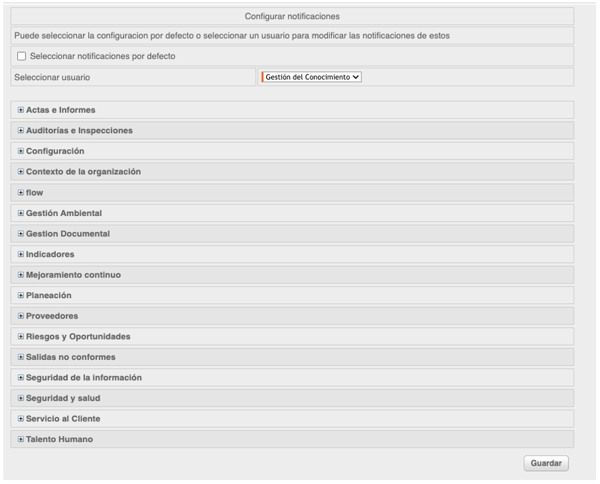
- Haz clic en el check Seleccionar notificaciones por defecto
- En cada solución haz clic en él
 se desplegarán todas las notificaciones de esa opción,
desmarca o marca la notificación haciendo clic en el cuadro, para activar o desactivar las notificaciones, como se muestra en esta imagen de ejemplo de la solución Actas e informes 👇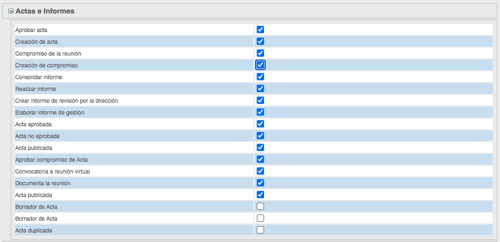
- Repite el paso anterior para activar las notificaciones de cada solución
- Al finalizar haz clic en el botón Guardar
Ten en cuenta
- Las notificaciones llegan al correo del usuario responsable y tienen un link como se muestra en la imagen el cual direcciona a la funcionalidad específica de kawak® 👇
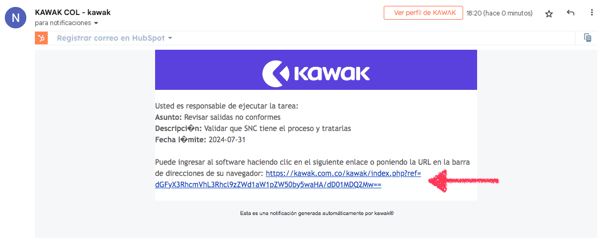
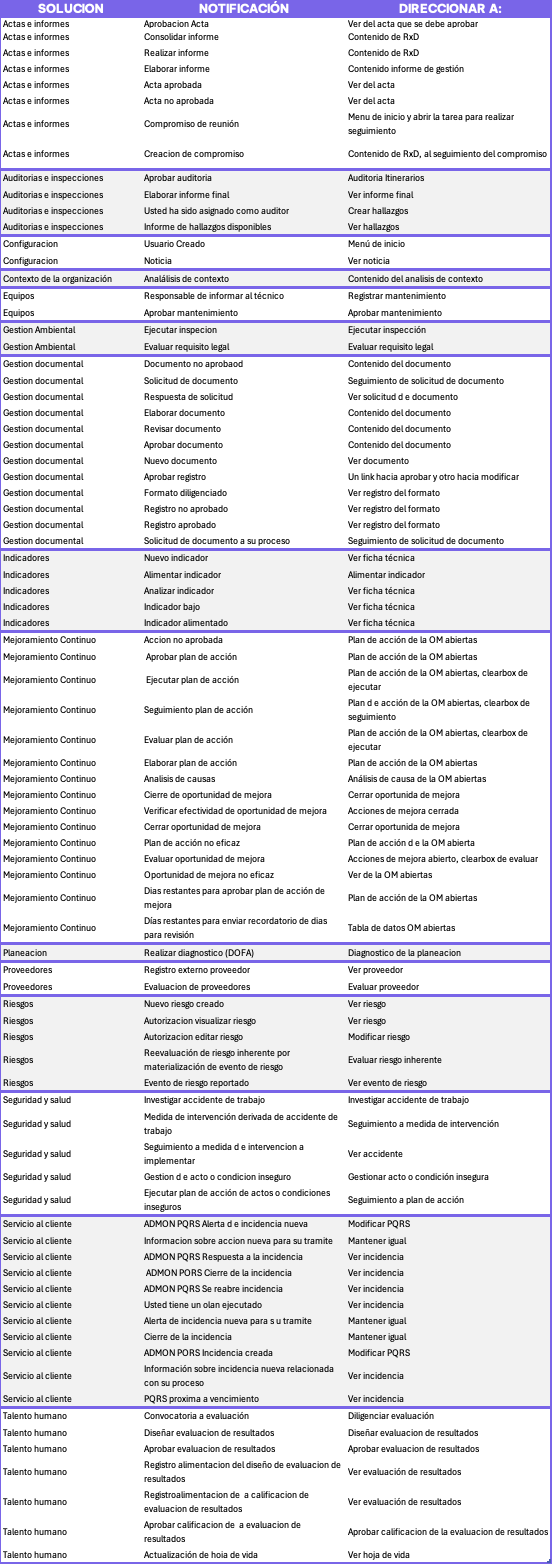
- Si el usuario da clic en el link y no esta logueado, se le pedirán los datos de acceso (usuario y contraseña) para ingresar a menos que tenga la configuración de Gmail o kawak® previamente abierto y con la sesión activa. Luego de validar las credenciales cargará la opción o funcionalidad de acuerdo a la tabla que se muestra a continuación
B. Configurar notificaciones para un SOLO usuario
Ruta: Configuración + Notificaciones
Desmarca el check Seleccionar notificaciones por defecto, el campo Seleccionar usuario se activa como obligatorio, busca en la lista al usuario que le vas modificar las notificaciones👇
- En cada solución haz clic en él
 se desplegarán todas las notificaciones de esa opción,
desmarca o marca la notificación haciendo clic en el cuadro, para activar o desactivar las notificaciones, como se muestra en esta imagen de ejemplo de la solución Actas e informes 👇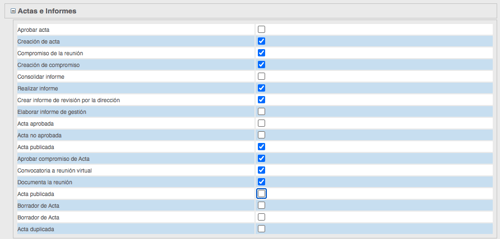
- Repite el paso anterior para activar las notificaciones de cada solución
- Al finalizar haz clic en el botón Guardar
🔔 Las notificaciones que activaste/desactivaste SOLO quedarán para el usuario seleccionado, al resto de usuarios les aplicará las notificaciones que se configuraron en el paso 1, Seleccionar notificaciones por defecto.