
Tiempo estimado de lectura: 1 minuto
Ruta: Indicadores + Reporte de indicadores
A. Reporte de resultados de indicadores - R1
Este reporte procesa y muestra información de los procesos e indicadores, sobre los cuales el usuario autenticado tiene permisos explícitos de consulta.
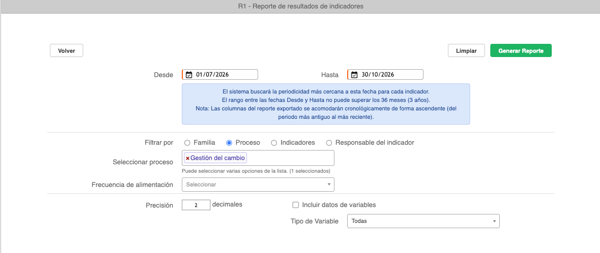
- Inicia seleccionando el rango de fecha desde-hasta que es obligatorio. El margen máximo permitido entre la fecha "Desde" y "Hasta" es de 3 años (36 meses).
- Marca los demás filtros según la información que requieras generar, puedes visualizar los resultados de familias o superfamilas de indicadores.
- Haz clic el botón Generar reporte y abre el archivo de exportación en excel. Sino aplicaste un filtro de "Frecuencia de alimentación" específico, el archivo de descarga organiza los indicadores agrupándolos automáticamente en hojas/pestañas independientes según su periodicidad (Diaria, Quincenal, Mensual, Bimestral, Trimestral, Cuatrimestral, Semestral, Anual, Anual con variables).
Si aplicas un filtro con una frecuencia de alimentación específica, el archivo exportado contendrá únicamente la hoja correspondiente a dicha periodicidad.
- Si marcas el checkbox "Incluir datos de variables" , el reporte desglosará las filas correspondientes a los datos de las variables componentes y series totales por cada indicador.
- Al seleccionar la frecuencia "Diaria" en el campo "Frecuencia de alimentación", el sistema impide y deshabilita la selección de cualquier otra frecuencia de forma simultánea. Y el margen entre la fecha "Desde" y "Hasta" se reajustará automáticamente a un máximo de 90 días, es lo máximo que permite visualizar en esta frecuencia.
❗Los indicadores que no tengan una fecha final (*hasta*) aparecen en blanco en el reporte.
B. Reporte de análisis de indicadores - R2

- Selecciona los filtros según la información que requiera generar
- Haz clic el botón Generar reporte y abre el archivo en Excel.

C. Tendencia de los indicadores - R3

- Selecciona los filtros según la información que requieras generar
- Haz clic el botón Generar reporte y abre el archivo en Excel.

D. Seguimiento de indicadores - R4
- Selecciona los filtros según la información que requieras generar
- Luego el sistema mostrará en pantalla el reporte de los indicadores con su respectivo ID de la periodicidad seleccionada y se pueden aplicar filtros a la búsqueda, de la misma forma que opera la búsqueda avanzada de la opción "Gestión de indicadores".

Este reporte también puede ser exportado a Excel.
❗ SOLO puedes generar informes hasta de 90 días, y el tiempo de generación del archivo dependerá de la cantidad de datos (indicadores y periodos) a mostrar.