
Tiempo estimado de lectura: 4 minutos
🔔 Para crear nuevas noticias debes contar con el permiso de administrador de noticias, el cual se asigna desde configuración, permisos
Ruta: Tabla de datos Cartelera de noticias+ Insertar
A. Crea las noticias de tu empresa
- Si cuentas con el permiso de administrador de noticias, el cual se asigna desde configuración, permisos; visualizas el botón Ir a grilla noticias (en la vista clásica) y el botón Gestionar noticias (en la vista nueva) que te re-direccionan a la tabla de datos de las noticias creadas, desde donde puedes crear, modificar o eliminar tus noticias.
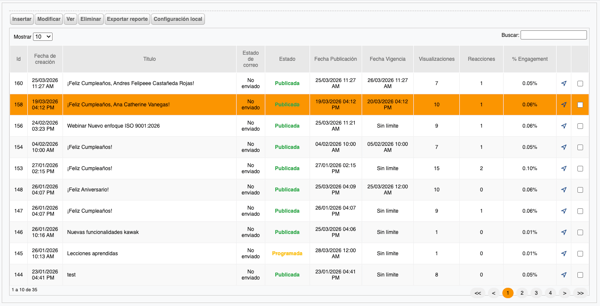
- Para crear nuevas noticias, haz clic en el botón Insertar y abrirá esta ventana ⬇️
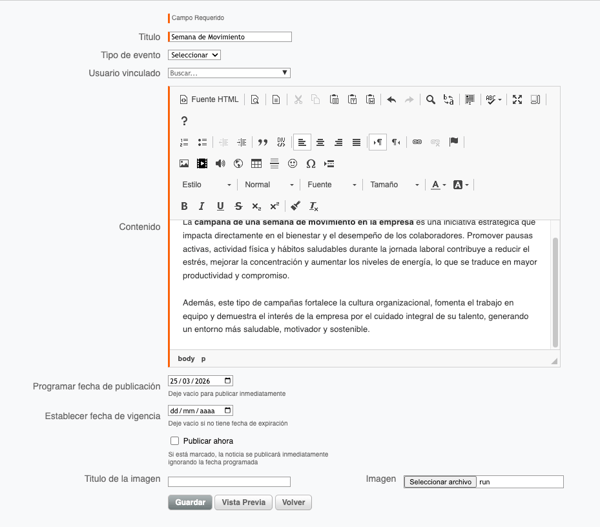
- Ingresa el título de la noticia, puede contener máximo 55 caracteres.
- Si la noticia tiene que ver con un Cumpleaños o Aniversario selecciona la opción en Tipo de evento
- Usuario vinculado, a la persona que selecciones le va a llegar un correo cada vez que comenten la noticia, muy útil cuando es un Cumpleaños o Aniversario.
- Contenido, redacta el despliegue de la noticia (si adjuntas una imagen te sugerimos que tenga como máximo de ancho 800 píxeles, ideal 600 píxeles) y seguir lo descrito en 👉 Como usar el editor de texto.
- Programar publicación, si necesita que la noticia se vea un día diferente al actual, selecciona la fecha y la noticia queda en la tabla de datos con el
 estado Programada.
 - Fecha de vigencia, si tu noticia sólo va a estar publicada durante un período, selecciona la fecha en la cual culmina la publicación y en esa fecha la noticia quedara en la tabla de datos en estado Archivada. Y ya no será visible en la página de inicio de kawak®,
- Tienes la opción de Publicar de una vez la noticia marcando Publicar ahora. En la tabla de datos la noticia queda en
 estado Publicada, y se vuelve visible en la página de inicio de kawak®,
 - Si cargas una imagen en el campo Seleccionar archivo esta se mostrará cuando ingresas por la barra de menú a la Cartelera de noticias. y en el campo Titulo de la imagen le puedes asignar un nombre (esto es opcional).
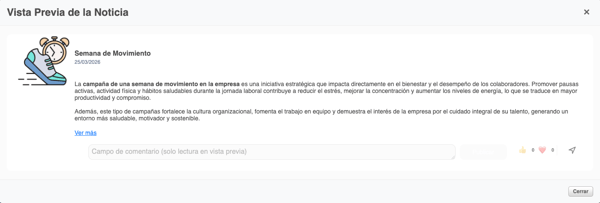
- Antes de guardar puedes hacer clic en Vista previa, para validar que toda la información esta bien.
- Para finalizar puedes haz clic en Guardar
- Para enviar la noticia por notificación vía correo electrónico, en la tabla de datos ubica la noticia y al final de la fila haz clic en el icono enviar


puedes seleccionar a qué usuarios, cargos o grupos se enviará y si ya se envió el sistema te muestra una advertencia, indicando la fecha en que se hizo el envió👇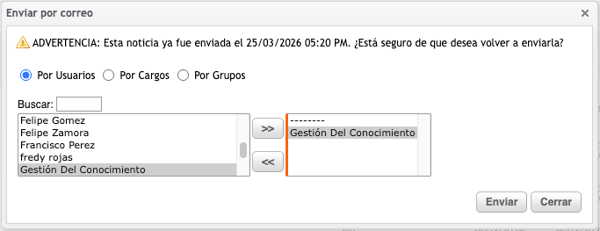
En el correo los usuarios van a ver el Título de la noticia y todo lo que se agregó en el Contenido. Ten presente que el sistema enviará estos correos en bloques de 50 direcciones por correo - Haz clic en el botón Enviar
- Para modificar/eliminar una noticia seleccionarla en la tabla de datos y haz clic en el botón respectivo.
💡Sugerencia, inicia enviado la noticia sólo a tu usuario, así te puedes fijar si necesitas realizar algún tipo de ajuste, antes de enviarla a otras personas.
📖 Lee: Conoce las generalidades de la Cartelera de noticias
B. Configurar (esta opción es solo para la vista clásica)
- Haz clic en el link icono
 Configurar que esta en la parte superior izquierda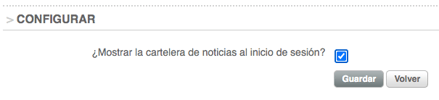
- Si marcas “¿Mostrar la cartelera de noticias al inicio de sesión?” cuando los usuarios ingresan a kawak® con la vista clásica, visualizan una ventana con la cartelera de noticias.
C. Configuración local
Este botón se encuentra en la tabla de datos y es visible para administradores y SOLO aplica cuando tienes contratada la solución de Talento humano y se usa para activar que kawak® genere automáticamente noticias de cumpleaños y aniversarios basándose en las fechas de nacimiento e ingreso encontradas en la solución de Talento humano, hojas de vida.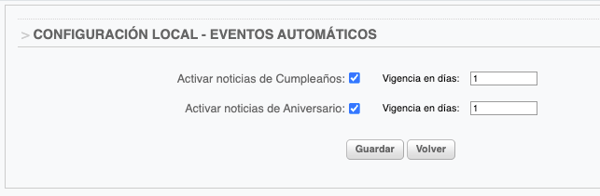
Según los días de vigencia las noticias de Cumpleaños y Aniversario permanecen visibles en la página de inicio de kawak® una vez pasa la vigencia estas sólo se pueden consultar desde la tabla de datos de Noticias y quedan en estado Archivado.
D. Exportar reporte de noticias
Este botón se encuentra en la tabla de datos y es visible SOLO para administradores y al hacer clic en el botón el sistema descargar un archivo en Excel, con el listado de todas las noticias (incluyendo Título, ID, Estado, Fecha de Publicación) junto con las columnas de métricas: visualizaciones, reacciones y engagement.
E. Métricas de engagement de tus noticias publicadas
Las tres últimas columnas: numero de visualizaciones, numero de reacciones y % de engagement, te pueden a ayudar a determinar cuales son las noticias más populares en tu organización.
Para calcular el % de engagement, kawak® realiza la siguiente operación:
% Engagement = (Visualizaciones Únicas de la Noticia / Total de Usuarios Activos del Sistema) * 100
Continúa explorando 🔍 las diferentes opciones de la página de inicio kawak®: Mapa de procesos, Ayudas, Favoritos, Tienda, Dashboard, Contraseña y Autenticación y Home