Tiempo estimado de lectura: 1 minuto
🔔 Para usar esta funcionalidad debes contar con permisos o ser Admin.
Ruta: Configuración + Grupos de Distribución
A. Creación de grupos
%207.29.40%20p.%20m..png)
- Haz clic en el botón Insertar
- Asigna un nombre al grupo de distribución
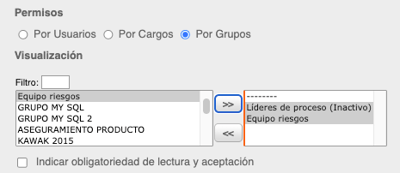
- Selecciona los integrantes (usuarios o cargos) del grupo y agregalos haciendo clic en la flecha
- Para finalizar haz clic en Guardar
Si vas a crear un número significativo de grupos puedes hacerlo por medio de la plantilla en Importar.
B. Actualizar un grupo por cargos / usuarios
Cuando necesites actualizar los usuarios /cargos de un grupo, realízalo a través del botón Importar (visible SOLO para administradores del software).
- Descarga el archivo Exportar listas relacionadas para que puedas ver los ID y completar la plantilla a migrar.
- Descarga la plantilla y completa en la columna A los id de usuarios, o, id de cargos del grupo que vas a crear, dependiendo si el grupo de distribución lo necesitas por cargos o por usuarios 👇
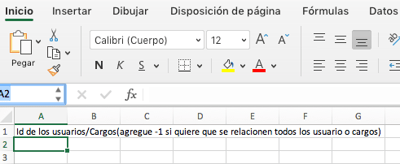 ❗Si el grupo a crear es de todos los usuarios de kawak® o de todos los cargos que tienes en la empresa sólo escribe -1
 - Una vez completada la plantilla de migración guardala en formato .CSV
- Selecciona si el grupo es nuevo o existente, si es Nuevo indica el nombre del grupo, ejemplo, Líderes de procesos, Team comercial, Toda la empresa, etc ⬇️
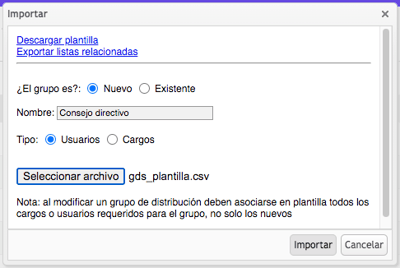
- Marca el tipo de grupo de distribución que estás creando, por usuarios o cargos
- Para finalizar selecciona el archivo y haz clic en Importar.
✨ Al realizar esta actualización se genera log de auditoría.
C. Restablece de forma ágil los grupos de distribución eliminados
- En la tabla de datos, en la parte superior derecha haz clic en el botón Ver eliminados
 .
. - En la tala de datos puedes los grupos que se han eliminado y si cuentas con permisos de admin puedes restaurar el grupo, para esto selecciónalo y haz clic en el botón Restaurar.
- Si vas a agregar un grupo que ya no esta activo en algunas de las soluciones de kawak®, para identificarlo de forma sencilla se introdujo la etiqueta "Inactivo".