
Tiempo estimado de lectura: 3 minutos
A. Notificaciones por defecto para todos los usuarios
Ruta: Configuración + Notificaciones
Al chequear la opción Seleccionar notificaciones por defecto las notificaciones que actives será para TODOS los usuarios de la suite kawak®. Los usuarios se van en copia oculta, evitando que el usuario que recibe la notificación conozca los diferentes destinatarios.
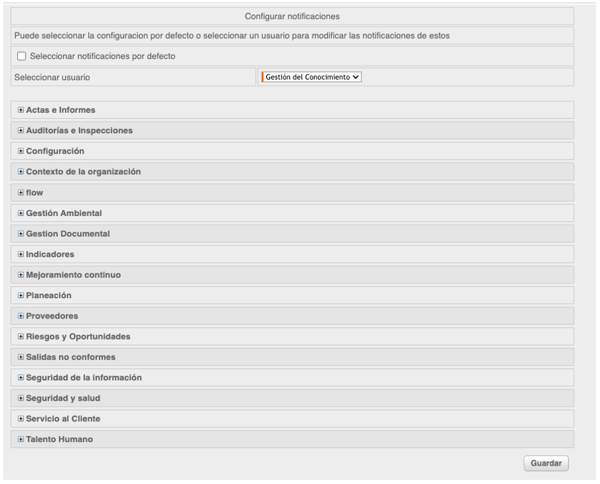
Si una nueva funcionalidad cuenta con notificación, esta quedará activa por defecto para que puedas conocerla y aprovecharla desde el momento en que se actualiza kawak®. Si no deseas utilizarla, puedes desactivarla.
- Haz clic en el check Seleccionar notificaciones por defecto
- En cada solución haz clic en él
 se desplegarán todas las notificaciones de esa solución, desmarca o marca la notificación haciendo clic en el cuadro, para activar o desactivar las notificaciones, como se muestra en esta imagen de ejemplo de la solución Actas e informes 👇
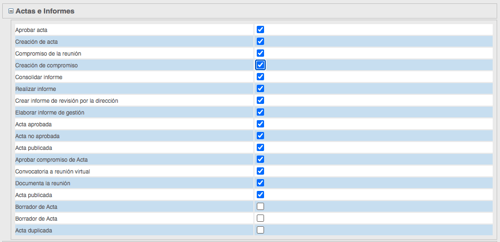
- Repite el paso anterior para activar las notificaciones de cada solución
- Al finalizar haz clic en el botón Guardar
- Las notificaciones llegan al correo del usuario responsable y tienen un link como se muestra en la imagen el cual direcciona a la funcionalidad específica de kawak® 👇
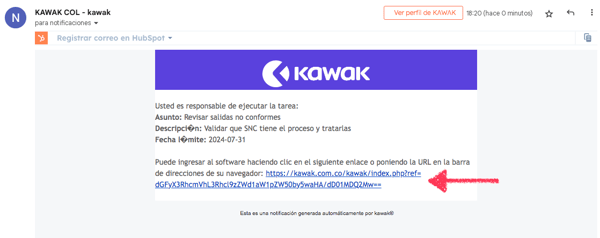
- Si el usuario da clic en el link y no esta logueado, se le pedirán los datos de acceso (usuario y contraseña) para ingresar a menos que tenga la configuración de Gmail o kawak® previamente abierto y con la sesión activa. Luego de validar las credenciales cargará la opción o funcionalidad de acuerdo a la tabla que se muestra a continuación
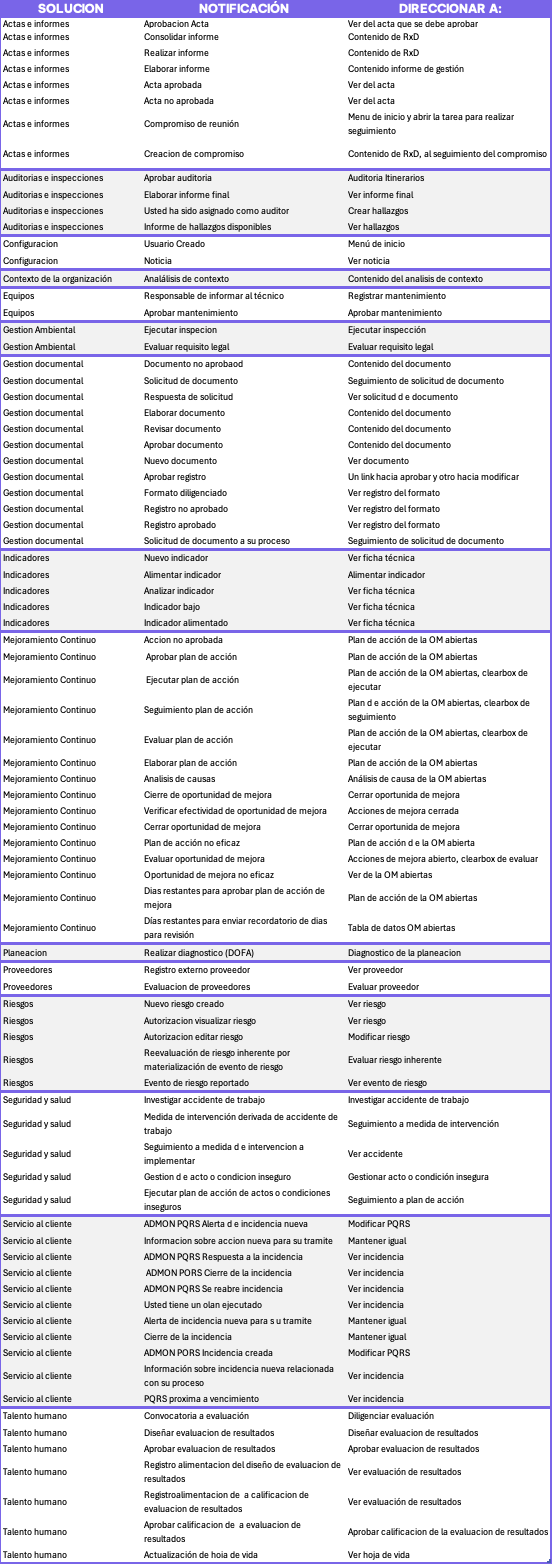
B. Configurar notificaciones para un SOLO usuario
Ruta: Configuración + Notificaciones
Desmarca el check Seleccionar notificaciones por defecto, el campo Seleccionar usuario se activa como obligatorio, busca en la lista al usuario que le vas modificar las notificaciones👇
- En cada solución haz clic en él
 se desplegarán todas las notificaciones de esa opción,
desmarca o marca la notificación haciendo clic en el cuadro, para activar o desactivar las notificaciones, como se muestra en esta imagen de ejemplo de la solución Actas e informes 👇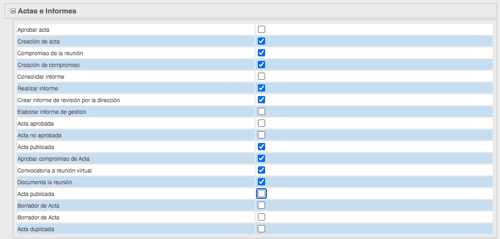
- Repite el paso anterior para activar las notificaciones de cada solución
- Al finalizar haz clic en el botón Guardar
🔔 Las notificaciones que activaste/desactivaste SOLO quedarán para el usuario seleccionado, al resto de usuarios les aplicará las notificaciones que se configuraron en el paso 1, Seleccionar notificaciones por defecto.