
Tiempo estimado de lectura: 1 minuto
Ruta: Servicio al cliente + PQRS + PQRS En Trámite
- En la tabla de datos selecciona la PQRS que vas a asignar y haz clic en el botón Modificar
- Se abrirá el formulario que ya trae la información inicial cargada del usuario, información del contacto e información de solicitud
- En el ítem Información de solicitud debes agregar la Fecha de vencimiento de la Incidencia reportada
- Ingresa el asunto, la descripción y si requieres agrega uno o varios archivos adjuntos
- Luego realiza la Clasificación de la incidencia según categoría, producto/servicio, motivo, causa y origen y estado, recuerde todas estas listas son parametrizables desde Configuración, listas desplegables
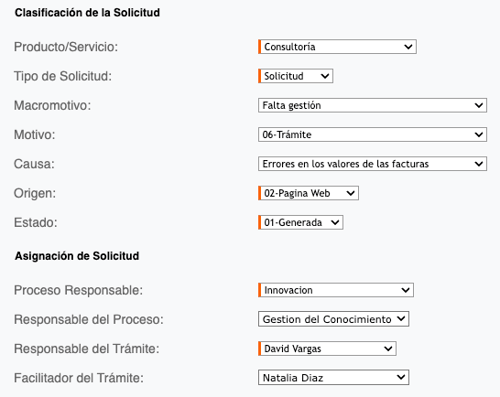
- Asigna de la incidencia/solicitud a un proceso y selecciona el responsable del proceso (este usuario va a poder ver la PQRS y crear planes de acción), asigna el responsable del trámite, es el usuario que la gestionara y si lo requieres asigna el Facilitador del trámite, este tiene los mismos permisos del responsable del trámite (ej. registrar seguimientos, adjuntar evidencia, cambiar de estado, etc.).
- Haz clic en el botón Guardar
- Al guardar se dispara automáticamente una notificación por correo electrónico al Responsable y al facilitador del trámite, en esta última se confirma la asignación del rol"Has sido asignado como Responsable de Escalamiento de la PQRS #[Número]") para diferenciarlo de las notificaciones estándar del responsable del tramite.
- Si debes asignar la incidencia a otro proceso hazlo por el ítem Adicionales
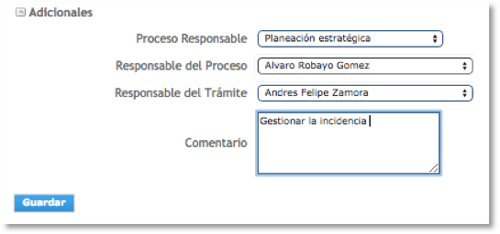
- Haz clic en el botón Guardar. Recuerda los responsables adicionales quedarán en la tabla de datos que aparece debajo del botón Guardar
- Cuando se asigna la PQRS queda en la tabla de datos en estado Asignada.
El siguiente paso es crear y aprobar los planes de acción de las PQRS, haz clic
aquí👈🏼