
Tiempo estimado de lectura: 1 minuto
kawak® tiene integrado dos tipos de firma para que uses en la aprobación de tu documentación. La primera es un servicio de Firma electrónica que tiene validez jurídica muy útil para contratos, acuerdos, aprobaciones y políticas, entre otros. Se realiza mediante el proveedor Auco.
Y la segunda es una Firma autógrafa con verificación por código OTP (One-Time Password, o contraseña de un solo uso), esta firma digital tiene fines administrativos (no jurídicos).
Elige el tipo de firma que mejor se adapte a tu proceso y garantiza la autenticidad e integridad de tus actas, asegurando que el contenido firmado no sea alterado.
Ruta: Gestión Documental + Listado único de documentos
Una vez se guarda el diseño del contenido de un documento se activa el proceso de aprobación, según la modalidad seleccionada, de las tres existentes que tiene kawak® 👇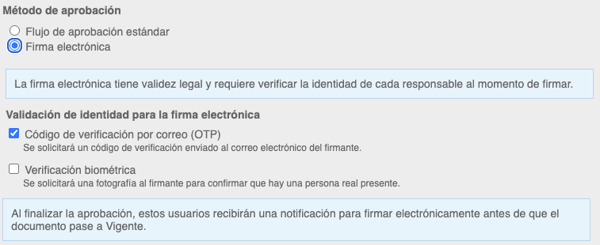
A. Aprobación mediante Flujo de aprobación estándar
- En el listado único de documentos, desde la pestaña En proceso, ubica el documento a aprobar y haz clic en Diseñar contenido ⬇️
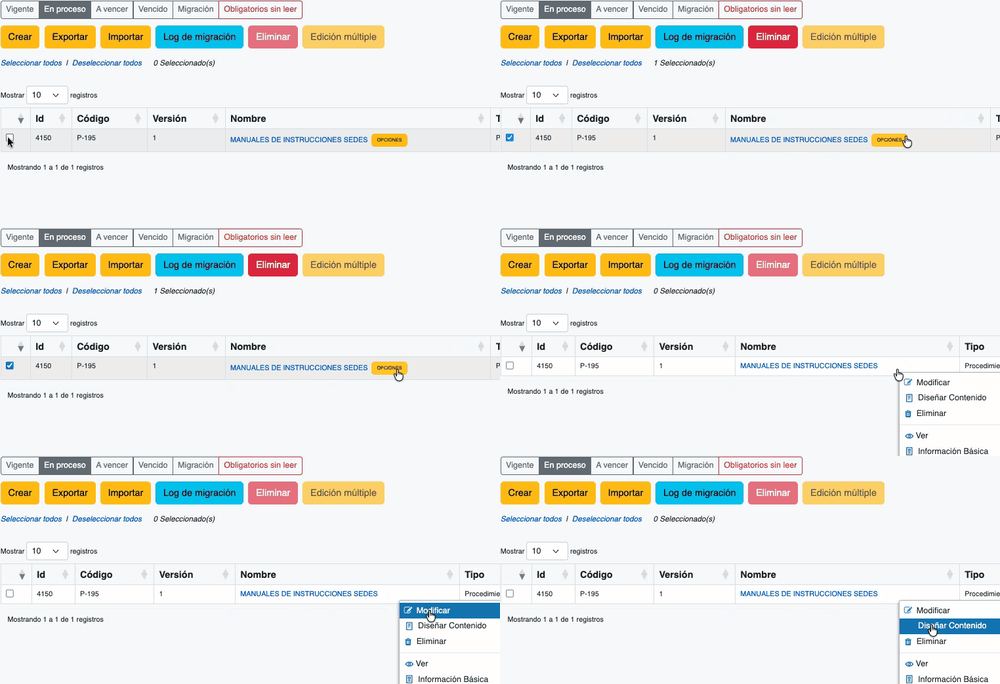
-
Al ingresar al documento revísalo y ve al final de la página, haz clic en el círculo y marca la opción Si para dar el visto bueno de elaboración.
%201.26.06%20p.%20m..png?width=600&height=62&name=Captura%20de%20pantalla%202019-08-09%20a%20la(s)%201.26.06%20p.%20m..png)
-
En la revisión y aprobación del documento se activan las opciones Si y No a los responsables y usuarios con rol de administrador. Si marcas la opción No, el documento se devolverá al estado de elaboración y comenzará nuevamente el ciclo de aprobación.
❗Ten presente, cuando los responsables de aprobar el documento son cargos, el documento SOLO puede usar el flujo de aprobación estándar.
B. Aprobación mediante Firma con código de verificación
-
Cuando el responsable de Diseñar el contenido del documento lo Guarde, automáticamente se envía al responsable de aprobar al elaboración, un código a su correo electrónico, el usariio debe ingresar al correo a consultarlo y luego digítarlo en la pantalla que se activa 👇
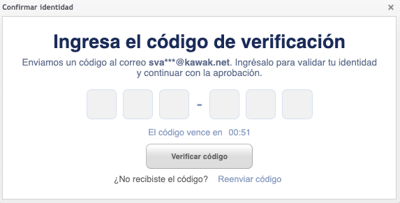
❗Tienes un minuto para ingresar el código, si pasado ese tiempo no alcanzas puedes dar clic en Reenviar código
- Una vez kawak® verifica el código queda la firma autógrafa en la etapa (elaboración, revisión o aprobación) de aprobación que estas realizando.
-
Revisa el paso a paso en este video ⬇️
B. Aprobación mediante Firma electrónica con validez jurídica
-
una vez se aprobaron las tres etapas de elaboración, revisón y aprobación del documento, en el listado único de documentos, en la pestaña En proceso, el documento queda en el estado: Aprobado - Pendiente de Firmas.
-
A cada usuario que aprobo la elaboración, revisión y aprobación le llega un mensaje a su correo electrónico para realizar la firma mediante nuestro proveedor Auco. Existen tres métodos para validar la firma electrónica:
- Código OTP: Recibes un código de seguridad de un solo uso en tu celular o correo y lo ingresas para confirmar tu identidad.
- Verficación biomética Foto de rostro: Se realiza a través de una foto/selfie.
- Verficación biomética Foto de rostro con documento de identidad: Se realiza mediante una foto/selfie y un documento de identificación oficial, como cédula o DNI el cual es validado ante el ente que corresponda en cada país.
- En este video te explicamos el paso a paso para realizar la firma electrónica👇
‼️La firma electrónica es un servicio adicional, para su uso se debe contratar previamente un paquete con el área comercial, si tu empresa ya cuenta con un servicio de firmas con otro proveedor puedes realizar la configuración de su api en: configuración de kawak®, Firmas electronicas.
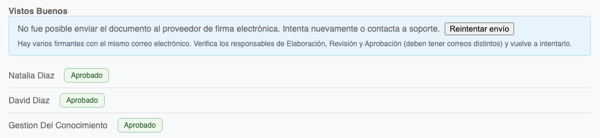
⁉️ Los usuarios que van a firmar el documento no pueden tener el el mismo correo electrónico, de ser así, te saldrán estos mensajes de error en kawak® 👇

Particularidades de la aprobación:
-
En la revisión y aprobación del documento se activan las opciones Si y No a los responsables y usuarios con rol de administrador. Si marcas la opción No, el documento se devolverá al estado de elaboración y comenzará nuevamente el ciclo de aprobación.
- Un documento solo cambiará de estado cuando todos los responsables den el visto bueno. Es necesario que se suba tanto el archivo en Word o Excel y el PDF.
- Los responsables de la revisión y la aprobación del documento deben ingresar al documento por el botón Diseñar Contenido, revisar y si todos están bien, dar el visto bueno para que pase al siguiente estado .