Tiempo estimado de lectura: 1 minuto
kawak® tiene integrado dos tipos de firma para que uses en la aprobación de las actas. La primera es un servicio de Firma electrónica que tiene validez jurídica y se realiza mediante el proveedor Auco. Y la segunda es una Firma autógrafa con verificación por código, esta firma digital tiene fines administrativos (no jurídicos).
Elige el tipo de firma que mejor se adapte a tu proceso y garantiza la autenticidad e integridad de tus actas, asegurando que el contenido firmado no sea alterado.
Ruta: Actas e Informes + Gestión de Actas
A. Rutas para aprobar tus actas de reunión
- La ruta más rápida para aprobar actas es ingresando desde el home de kawak® por el panel de Mis pendientes así:
%206.44.53%20p.%20m..png?width=400&height=287&name=Captura%20de%20pantalla%202019-09-24%20a%20la(s)%206.44.53%20p.%20m..png)
- Otra forma de ir a aprobar el acta es ingresando por: Actas e Informes + Gestión de actas
En el buscador ubica el acta por su nombre o código y haz clic sobre su nombre para aprobarla así 👇
%207.50.37%20p.%20m..png?width=400&height=334&name=Captura%20de%20pantalla%202019-08-21%20a%20la(s)%207.50.37%20p.%20m..png)
B. Tipos de aprobación del acta
Al elaborador del acta de reunión se le activa el botón Solicitar aprobación del acta (si faltan datos obligatorios por diligenciar kawak® mostrará un aviso), al dar clic en este, puede escoger una de las tres formas que tiene kawak® para que los aprobadores firmen el acta, así:
- Estándar, este tipo de aprobación viene definido por defecto. El aprobador ingresar al acta y el menú de la izquierda ingresa a Aprobar acta hace clic en el check de aprobación.
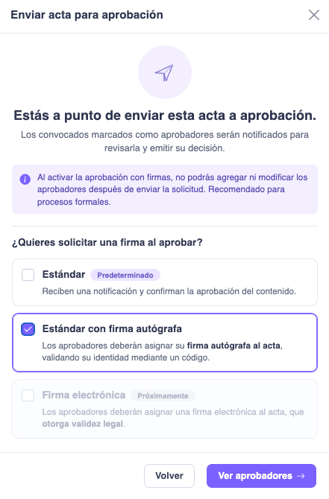
- Estándar con firma autógrafa, este tipo de aprobación le solicita al aprobador un código de verificación, que es enviado a su correo para aprobar el acta.
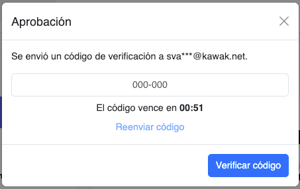 Al aprobador le muestra los campos de aprobación: Sí, No y Justificación si marcas No. Cuando marcas Si y Guardas, kawak® activa un cuadro para ingresar el código que envía al correo registrado del usuario, tienes un minuto para ingresarlo y si pasado ese tiempo no alcanzas, puedes marcar nuevamente: Reenviar código.
❗Importante, para que te llegue el código al correo, activar previamente la notificación en configuración
-
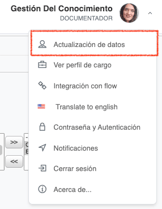
La firma se debe cargar previamente en usuarios de Configuración o desde Actualización de datos (solo si tienes Talento humano), al cual accedes haciendo clic sobre tu nombre de usuario, en la parte superior derecha de la página de inicio de kawak®.
- Aprobado. Cuando todos los aprobadores marquen Si, el acta quedará publicada y en caso de haber compromisos generados notificara en ese momento a los responsables por e-mail. De igual forma si hay autorizados de visualización se las enviará el acta como un PDF a su e-mail.
Si un Aprobador marca no, se notifica vía email al elaborador, a quien cita y a los demás aprobadores sobre el rechazo y el acta queda en el paso para configurar nuevamente sus parámetros (responsables, compromisos etc.) - Redacta tus observaciones de aprobación, en el caso de ser aprobada en el campo comentarios.
- Esto tiene guardado automático y al ser aprobada el acta no se pueden generar más compromisos en el acta.
- Si un Aprobador marca no, se notifica vía email al elaborador, a quien cita y a los demás aprobadores sobre el rechazo y el acta queda en el paso para configurar nuevamente sus parámetros (responsables, compromisos etc.)
-
- Estándar con firma electrónica, kawak tiene integrada y configurada de forma segura el servicio de firma electrónica mediante el proveedor Auco, para los usuarios con rol de firmantes en tus actas de reunión.
En este video te explicamos el paso a paso de aprobación 👇
B. Detención de aprobaciones
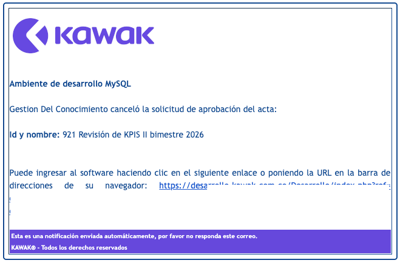
te permite ser dueño del flujo de aprobaciones y es muy útil cuando necesitas pasar un acta de Estándar a Estándar con firma autógrafa. Este botón se le activa al elaborador del acta y a usuarios admin, siempre que ningún aprobador esté interactuando con el acta.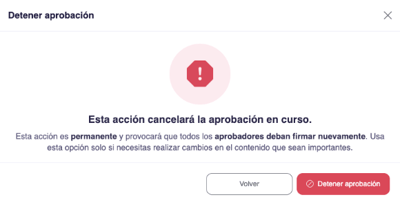
Cuando detienes la aprobación se elimina la información de firmas de las aprobaciones que se han realizado, así como los comentarios. Por eso usar y dar permisos a este parámetro con precaución. También llegara un correo al elaborador