Tiempo estimado de lectura: 1 minuto
🔔 Para visualizar las Métricas de Gestión debes contar con permisos, el flujo debe estar publicado y con información.
Ruta: fFlow + Galería + Tarjeta de flujo + Icono puntos + Reportes
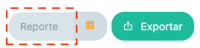
Consultar desde el detalle de un registro el tiempo total del trámite, los tiempos de ejecución de cada etapa y los tiempos en cola. Esta información te permite monitorear el cumplimiento de los Acuerdos de Niveles de Servicio (ANS) y detectar oportunidades de mejora en tus procesos.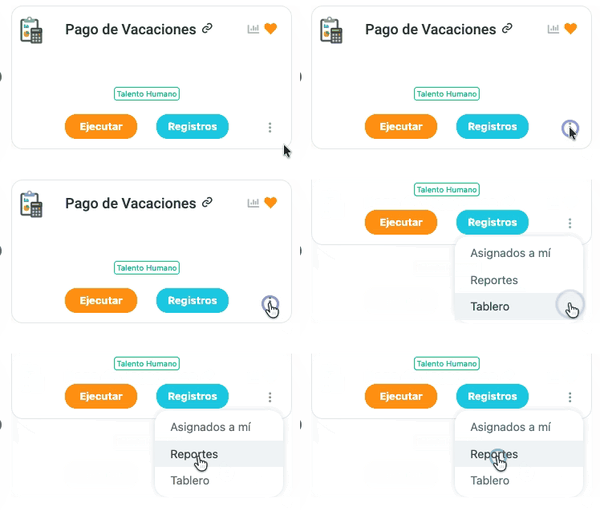 Al ingresar en la parte superior derecha haz clic en Reporte 👇
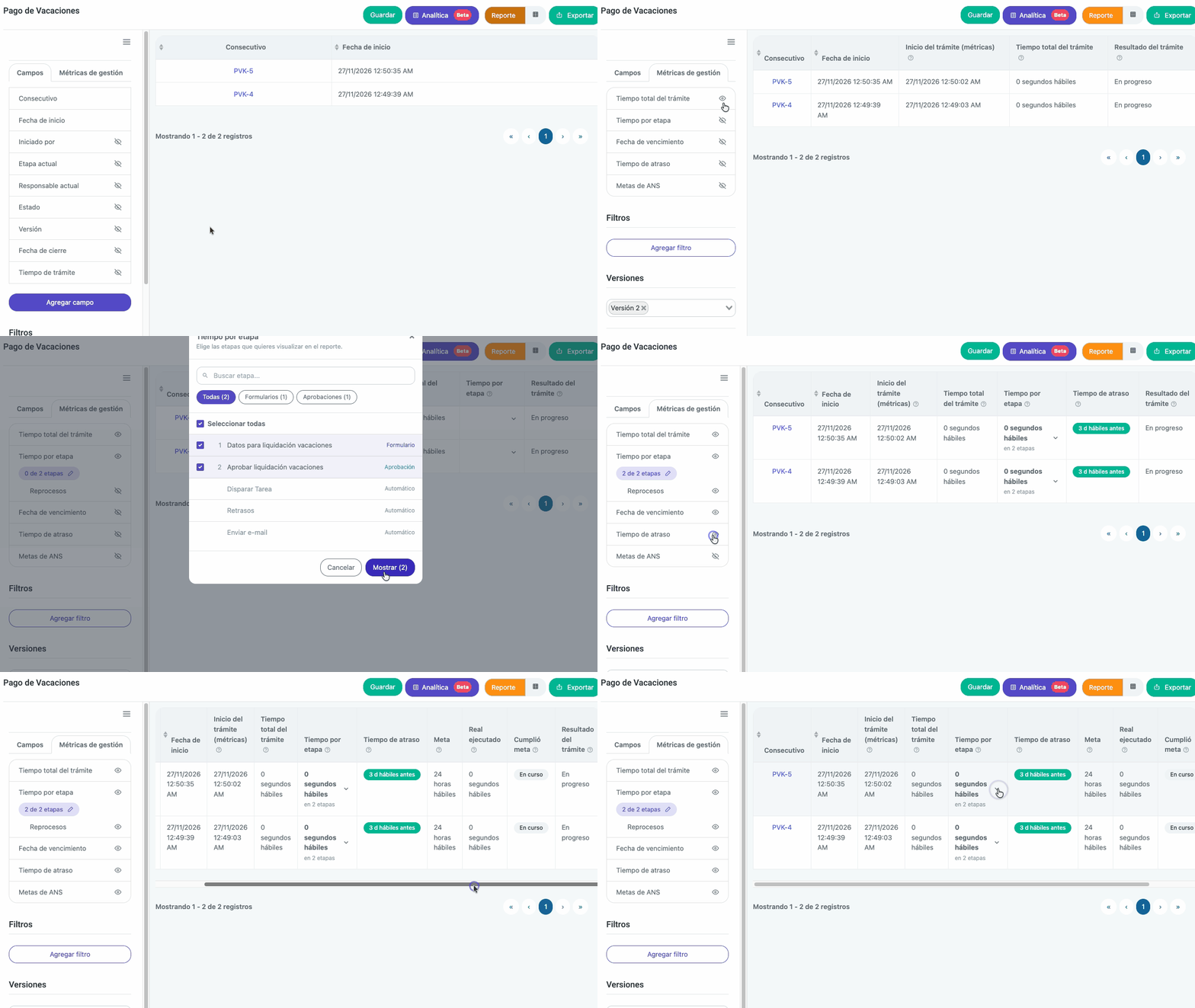
En la ventana que se activa, ir al panel izquierdo y haz clic en Métricas de gestión. Te permite activar (icono ojo abierto) o desactivar (icono ojo cerrado) los datos de:
- Tiempo total del trámite: este tiempo se calcula desde el momento exacto en que se inicia el registro, hasta su estado actual (o hasta su finalización, si el flujo ya culminó).
- Tiempo por etapa: Este tiempo se calcula desde que el responsable inicia el diligenciamiento o toma acción en el trámite, hasta que lo envía o pasa al siguiente paso. Este tiempo se configura con los pasos del flujo de intervención manual (formularios y aprobaciones), selecciona los que consideres y recuerda que al crear el flujo se debieron definir metas y límites de tiempo para el flujo a través del parámetro 👉 Metas de Acuerdos de Niveles de Servicio - ANS
- Tiempo en cola: se activa cuando se da clic en la flecha que esta en la columna Tiempo por etapa, en el centro de la pantalla. Se calcula desde el momento en que un paso es finalizado y asignado al siguiente responsable, hasta el momento en que dicho responsable abre o inicia la ejecución de su etapa correspondiente.
- Reprocesos, al activar este campo, la variable "Reprocesos" se incluiye como una nueva columna en:
- La sub-tabla desplegable (acordeón) de la vista previa del reporte en pantalla.
- Las hojas de cálculo "Tiempo por etapa" y "Datos planos" al exportar a Excel.
- Ejemplo: Si una etapa tiene 1 ejecución, mostrará "0 Reprocesos". Si tiene 3 ejecuciones, mostrará "2 Reprocesos". Si tiene 0 ejecuciones, la celda/campo quedará vacía o como "N/A" (etapa no ejecutada).
- Fecha de vencimiento
- Tiempos de atraso, puedes ser con meta global: tiempo total del trámite menos la meta (rojo = retraso, verde = antes). Sin meta global: cuántas de las etapas elegidas por las que ya pasó el trámite se pasaron de su fecha de vencimiento.
- Metas de ANS: Adiciona las columnas Meta (es la global que se definio), Real ejecutado (desde que la tarea llega al responsable hasta que la cierra, sumando repeticiones) y Cumplió la meta (Cumple si el real ejecutado es menor o igual a la meta. En curso: aún dentro de la meta. N/A: sin meta).