
Tiempo estimado de lectura: 2 minutos
🔔 El botón Importar está disponible para administradores y usuarios con el permiso dado previamente.
Ruta: Indicadores + Gestión de indicadores
A. Importar indicadores
- Puedes importar la información de las tres secciones: datos generales, metas y zonas y permisos. Si el indicador es multiserie, los permisos no se completan, solo para indicadores serie única. La sección de fórmulas y variables están excluidas de la importación, estas las vas agregar una vez hallas importado los indicadores.
❗Si bien en la importación se llena la información de las metas, estas no se visualizan hasta que se crea la fórmula y las variables del indicador. - Haz clic en el botón Importar
- Cuando das clic en Importar te salen dos archivos, descarga siempre los dos:
- Plantilla de importación, completa todos los datos (nombre, responsables, meta, entre otros) de los indicadores que vas a migrar a kawak®.
- Listas relacionadas, trae la información de kawak® que requieres para completar la plantilla importación, ejemplo los id de usuarios, cargos, procesos, entre otros 👇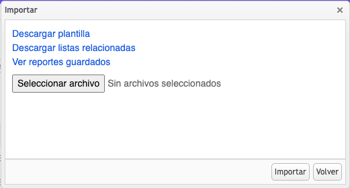
‼️ El campo Sentido en la plantilla de importación solo acepta las opciones 1 y 2, y por defecto tiene esta correspondencia: 1:ascendente/positivo y 2: descendente/negativo. Si en tu empresa añaden un tercer ítem o invierten el significado de 1 y 2, esto dañaría la funcionalidad, la codificación interna no lo entendería.
- Ver reportes guardados: Esta es una tabla resumen de las importaciones que has realizado, si el archivo CSV contenía información correcta y otra con errores, solo los indicadores correctos se importan y ves el numero en la columna OK ⬇️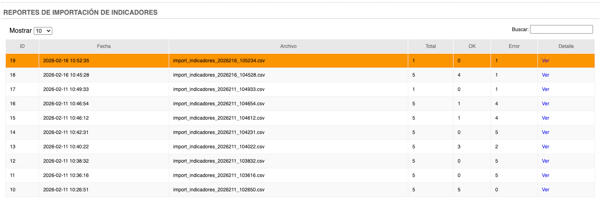
Cuando haces clic en el link Ver, el sistema, al final de la página proporciona detalles sobre el error específico, indicando la línea y el campo del archivo CSV que causó el problema.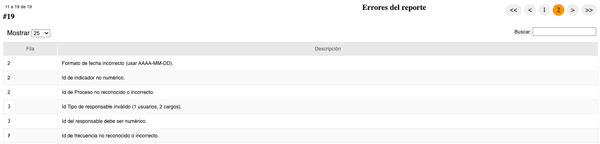
Esta funcionalidad es muy útil, te evita que tengas que cargar nuevamente el archivo completo debido a errores parciales. -