
Tiempo estimado de lectura: 4 minutos
🔔 Esta opción sólo está visible para los que tienen permiso de creación y usuarios administradores.
Ruta: Opción Auditorías e inspección + Inspecciones + Configurar
Teniendo en cuenta las necesidades de tu organización tienes dos formas para definir la estructura de tus inspecciones Estándar con sólo preguntas o Dinámica con jerarquía basada en preguntas y niveles.
En este artículo realizaremos un ejemplo de creación para una inspección dinámica que te permite realizar la migración masiva de aspectos y criterios.
A. Crea una inspección dinámica
- Haz clic en Insertar e Ingresa el nombre de la inspección, te sugerimos que este sea claro, para que así sea fácil de buscar.
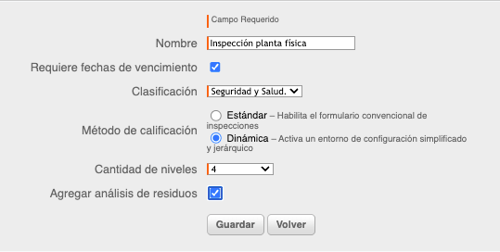
- Marca si requieres fecha de vencimiento para este tipo de inspección, esto es muy útil para inspecciones que tengan aspectos con elementos que caduquen, entre otros.
- Luego asigna una clasificación, esta lista es parametrizable desde configuración, listas desplegables.
- Selecciona el método de calificación Dinámico, que usaremos en este ejemplo.
- Marca la cantidad de niveles a usar, esta inspección maneja niveles anidados de forma jerárquica y puedes tener hasta un máximo de 4 niveles, dentro de los cuales un nivel siempre va a ser el aspecto o pregunta.
- Marca si la inspección requiere agregar análisis de residuos. Si activas este parámetro al ejecutar la inspección ves esta columna ⬇️
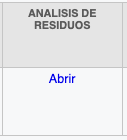
Al dar clic en Abrir se activa un formulario para completar la información 👇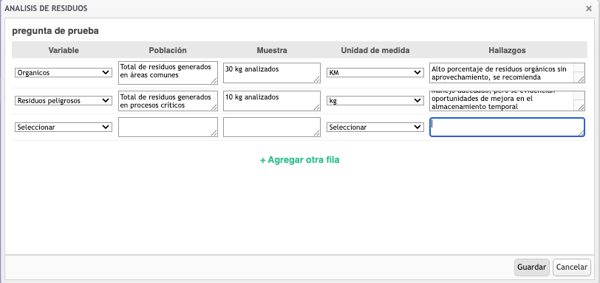
- Al Guardar los datos iniciales de la inspección Dinámica abre un formulario en el que vas a Modificar los niveles de calificación ⬇️
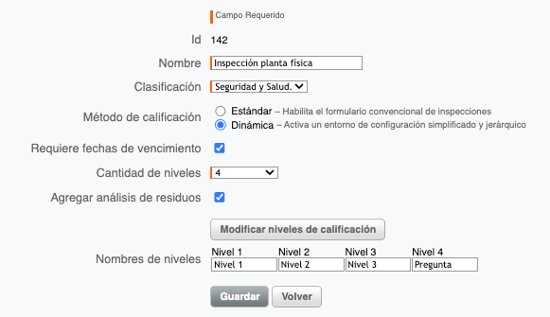
Al dar clic en el botón Modificar niveles de calificación, abre un cuadro para que asignes la calificación a los estados de cumplimiento (NC no conformidad, C conformidad, CP conforme parcialmente y observación ( los nombres de los estados de cumplimiento son modificables, desde Configuración, edición de etiquetas). Asigna el valor 👇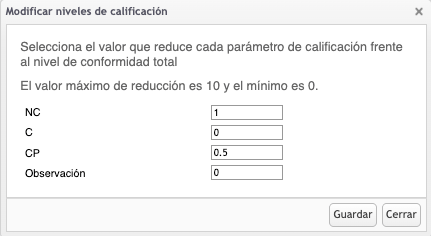
- Haz clic en Guardar y sigue completando los datos de la inspección, en la primera sección puedes crear campos adicionales (máximo 10), existen dos tipos de campo: etiqueta o texto, así 👇
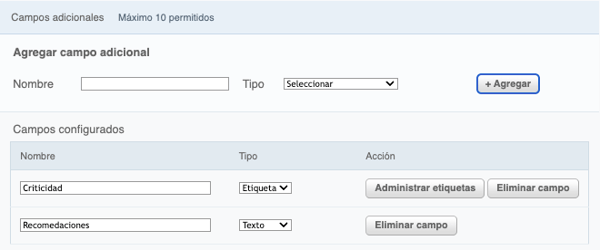
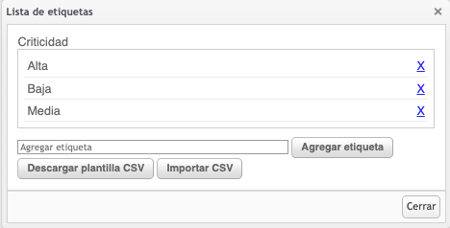
Cuando creas campos tipo Etiqueta luego debes ingresar la lista de datos (esta se puede importar cuando es extensa) , para mi ejemplo cree Criticidad y estos datos ⬇️
- Ahora vas a crear los 4 niveles que seleccionaste ( ten en cuenta que el 4to nivel siempre es la pregunta/aspecto), esto lo puedes hacer de forma manual, y si son datos masivos lo mejor es hacerlo con la opción Importar CSV.
- Para ingresar el datos de forma manual, ingresarlos en cada nivel, agregar el recurso con el cual se va a medir el aspecto a inspeccionar, ejemplo si se inspecciona el estado físico de un extinto el recurso puede ser visual tomar foto.
Al ingresar los datos guarda.
- En la tabla de datos datos al final del formulario queda toda la información migrada o creada manualmente.