
Tiempo estimado de lectura: 3 minutos
🔔 Esta parametrización la pueden realizar administradores y usuarios con el permiso dado previamente.
Ruta: Seguridad de la información + Configuración
- Haz clic en la pestaña Valoración de activos
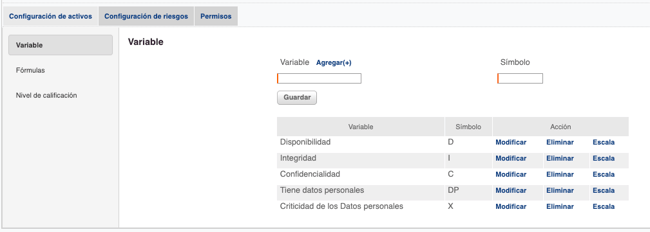
- Digita el nombre de la variable y asigna un símbolo, con este símbolo más adelante podrás crear las fórmulas para la valoración de los activos.
- Haz clic en el botón Guardar
B. Ahora crea la calificación de la valoración de activos
- En la tabla donde quedaron las variables creadas, al final de la fila se activa el link Escala, haz clic sobre este y crea la escala con su valor 👇
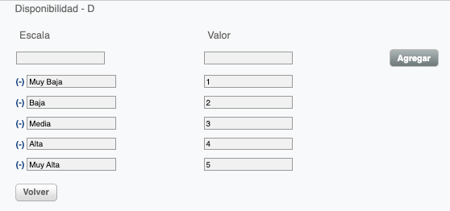
- Digita la escala y el valor asignado, para agregar una escala haz clic en el link Agregar(+), según la cantidad de campos que necesites.
- Haz clic en el botón Guardar al terminar
B. Crea las Fórmulas para la valoración de activos
kawak® te permite tener dos fórmulas para valorar los activos:
- Importancia del activo, puedes usas las variables Disponibilidad, Integridad y Confidencialidad.
- Criticidad datos personales, puedes usar variables para medir el impacto de los datos personales y tener una fórmula numérica o un mapa térmico.
-
Da clic en volver y en el menú de la izquierda escoge Fórmulas
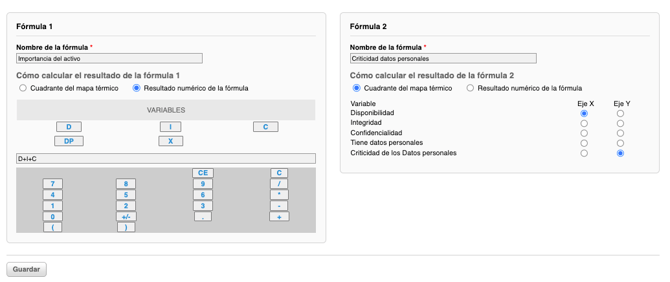
- Puedes modificar y asignar un nuevo nombre a la fórmula 1 y 2
- Para hacer la fórmula numérica en la calculadora haz clic en el símbolo de las variables que salen en la parte infrerior y haciendo uso de los botones de la calculadora crea la fórmula.
❗No uses el teclado, de hacerlo kawak®no tomara la fórmula ingresada. - Al terminar de ingresar la fórmula haz clic en el botón Guardar
- En la formula 2 tienes la opción de no crear la formula numérica y crear un mapa térmico, si marcas esta opción, ubica las dos variables que vas a usar y una márcala para el eje X y otra para el Y
C. Crea el nivel de calificación para la fórmula 1 y 2
La fórmula 1 usa niveles de calificación con rangos y colores
-
Para crear un nivel haz clic en el link Agregar(+) y completa el nombre del nivel, definición, tolerancia y rango inicial y rango final, este debe ser numérico y en dos rangos no debe estar el mismo número. Ejemplo 1 - 5 y 5 - 12 ❌ la forma correcta es 1 - 5 y 6 - 12 ✅
-
Luego haz clic en el cuadro de color para asignar un color al nivel y finaliza guardando.
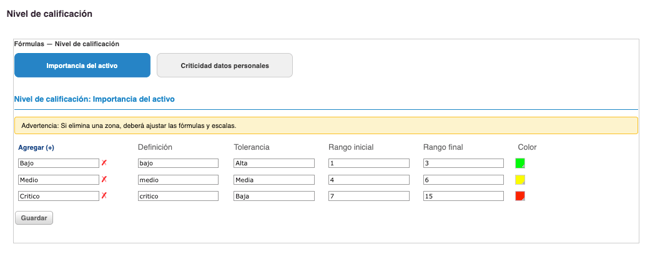 ❗Es importante respetar los consecutivos en las escalas, el sistema mostrará advertencias si las condiciones no se cumplen, lo que podría generar un mal cálculo.
En la fórmula 2 se usan niveles de calificación con los que luego se pintara el mapa de calor
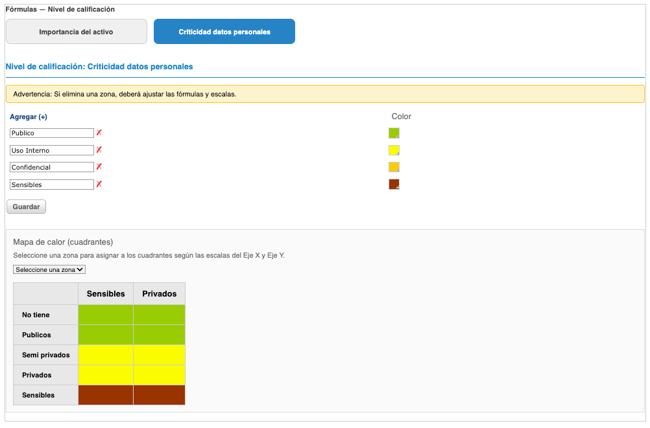
- Para crear un nivel haz clic en el link Agregar(+) y asigna el nombre del nivel y un color, al terminar da clic en Guardar.
- Luego en el mapa de calor en el campo tipo lista, selecciona el nivel con el que vas a pintar el mapa y luego da clic en cuadro del mapa a pintar, repite estos pasos hasta terminar de pintar todo el mapa.
💡En el mapa térmico la calificación más alta esta en el extremo inferior derecho.
Ya puedes ir al siguiente paso la creación de vulnerabilidades, haz clic aquí 👈🏼