
Tiempo estimado de lectura: 2 minutos
⚠️ Es importante realizar esta configuración con el equipo de TI de tu empresa y contar con permisos de administrador.
Ruta: Configuración + Servidor de correo
Al ingresar vas a encontrar dos pestañas: OAuth2 y Usuario y contraseña.
🚩Importante, si por ejemplo, ya tienes configurados los dato de Usuario y contraseña e ingresas los nuevos datos en OAuth2, los datos de Usuario y contraseña se descartan y kawak® toma los nuevos datos parametrizados.
A. Cómo configurar la pestaña OAuth2
Esta autenticación no depende de un usuario y una contraseña, sino de unos tokens que se configuran por parte de kawak® y de TI en el servidor del cliente.
-
Aplica para los proveedores de Google, Microsoft 365 (estos dos perfiles ya vienen pre-configurados por defecto. En caso de ser un proveedor diferente, se realiza la configuración desde cero.
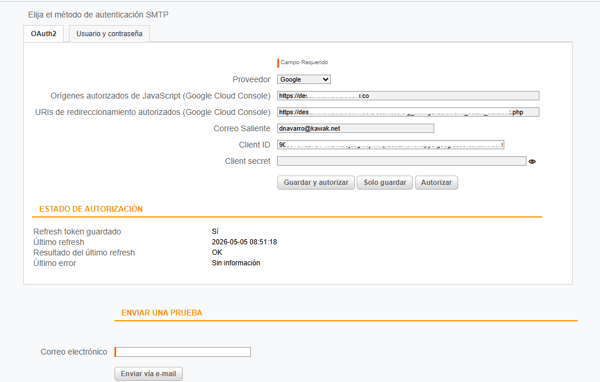
- Para obtener los valores del Client ID , Client secret y ID Tenant (este sólo aplica para Microsoft), el administrador de TI de tu empresa debe ingresar a la consola de Microsoft o a la consola de Google, según corresponda y generarlos.
Una vez generados los valores se ingresan en los campos correspondientes, se guarda y se hace la autorización de kawak® contra su servidor. - Una vez se realiza el paso anterior, en la sección Estado de autorización se mostrará si fue exitosa y esta OK la autorización.
B. Cómo configurar la pestaña Usuario y Contraseña
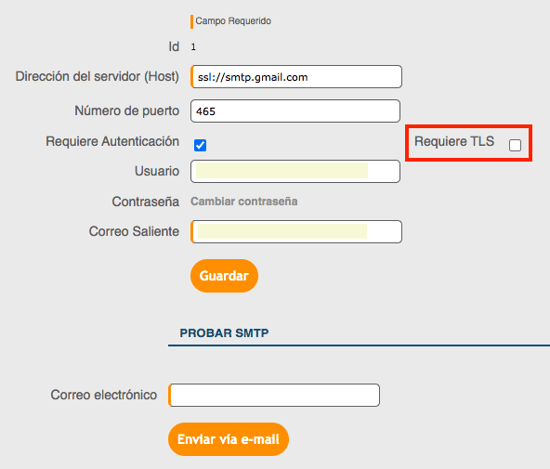
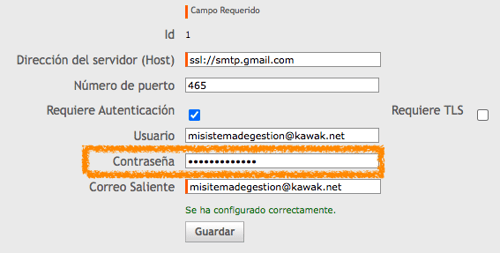
- Ingresa la dirección del Servidor (Host)
- Escribe el Número de puerto
- Requiere autenticación, activa la casilla correspondiente y se activarán dos campos: Usuario y Contraseña. Ten en cuenta lo que se describe a continuación para poder generar la Contraseña
Debido a los cambios de políticas de Google, el ajuste de acceso de aplicaciones menos seguras ya no está disponible. Para poder usar cuentas de correo Google Gmail ya sean públicas o de G Suite/Google Workspace (antes Google Apps) es necesario:
-
Activar la autenticación o verificación en dos pasos para la cuenta de correo que se desee usar en kawak®. Esto se debe hacer siguiendo los pasos de la siguiente página web: https://support.google.com/accounts/answer/185839
-
Generar una contraseña de aplicación en google siguiendo los pasos de la siguiente página Web: https://support.google.com/accounts/answer/185833
-
Usar la contraseña generada en kawak® en lugar de la contraseña normal de la cuenta de correo así:
 Ingresa a tu Cuenta y ve a Seguridad, ahora selecciona Contraseñas de aplicaciones.
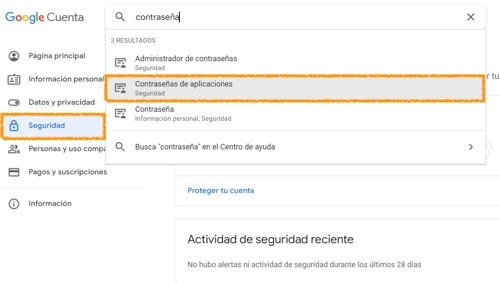 en Contraseñas de aplicaciones haz clic en la lista Seleccionar app y escoge Otra:
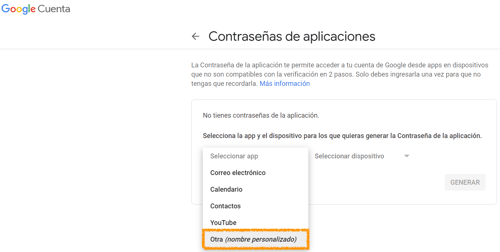 nombra la aplicación como kawak y haz clic en Generar.
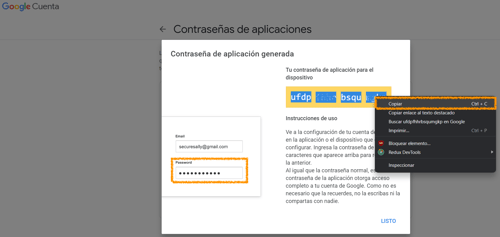
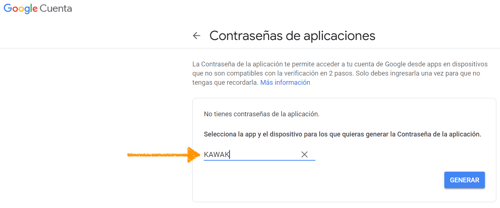 Listo ya se generó la Contraseña, copiala y pegala en el campo Contraseña de la opción Servidor de correo en kawak®.
-
- Si usas Microsoft genera una contraseña de aplicación así 👇
Si al seguir los pasos descritos en el video no te funciona, revisa con el área de TI de tu organización, esto se puede deber a temas de seguridad, en muchos casos TI configura que no se pueda crear una contraseña de aplicación. - Marca si requieres TLS - Protocolo de seguridad de comunicación, el cual se usa principalmente con correos de office 365
- Especifica la dirección de correo saliente. Esta dirección será la remitente de todos los correos enviados desde la aplicación.
- Haz clic en el botón Guardar
Una vez realizados los pasos anteriores las notificaciones de kawak® se enviarán a través del Correo Saliente elegido.
🔔 Si se presentan problemas con cuentas de Outlook/Office 365 prueba a usar el método de creación de contraseña de aplicación, el cual se describe en la siguiente página web, haz clic aquí 👈
Prueba SMTP
Para probar la configuración del servidor, diligencia en el campo Correo electrónico la dirección de tu correo personal o laboral y haz clic en el botón Enviar vía e-mail. Si el mail llega a tu bandeja de entrada con la plantilla de correo parametrizada previamente, la configuración fue exitosa!!
Si el mensaje llegó a la bandeja de correo no deseado, comunícate con el administrador de correo de tu organización para que la dirección de Correo Saliente sea incluida en la lista de remitentes seguros.