
Tiempo estimado de lectura: 2 minutos
🔔 Para ver este cronograma y realizar las acciones que se describen en este artículo, debes contar con permisos o ser usuario admin.
Ruta: Opción Auditorías e inspección + Inspecciones
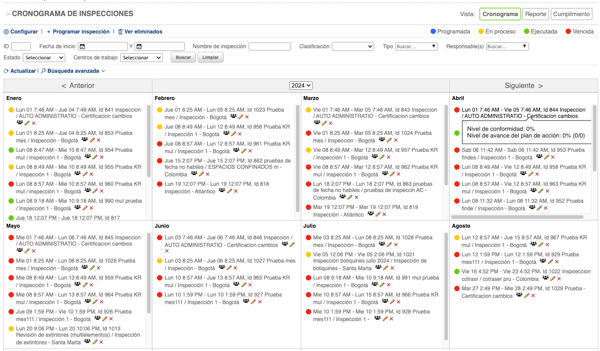
El cronograma cuenta con filtros persistentes que te permiten navegar entre vistas conservándolos. Aplica para la 'Vista Cronograma' y la 'Vista Cumplimiento, una vez aplicas el filtro vas a ver el numero de filtros aplicados en Buscar👇

1. Vista Cronograma
Presenta el plan de inspecciones por meses, estado y puedes realizar filtros por clasificación, tipo, responsable, estados y centros de trabajo. Y realizar las siguientes actividades:
-
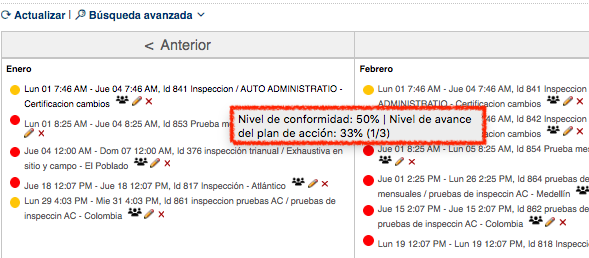
Nivel de conformidad y avance del plan de acción de la inspección; consulta de forma ágil estos datos al deslizar el mouse por el nombre de la inspección, se activará un cuadro que te muestra la información así 👇
-
Asigna permisos a toda una secuencia de inspecciones: Al crear una inspección periódica el permiso de visualización se asigna desde el inicio del periodo. Ejemplo, si programas en enero de 2023 una inspección que se repite mensualmente hasta diciembre de 2023 y te falto asignarle el permiso de visualización a un usuario y te paras en la inspección de junio de esa secuencia, el permiso queda para las inspecciones de junio a diciembre.
Si necesitas que el permiso quede para todas las inspecciones de la secuencia tienes que pararte en enero y asignar ahí el permiso. Esto aplica para todas la periodicidades.
- Ver inspecciones eliminadas, en la parte superior izquierda haz clic en
 para recuperar y activar nuevamente una inspección eliminada. Un administrador TH, puede ver todas las inspecciones eliminadas, mientras que un usuario estándar solo puede ver y restaurar aquellas que eliminó o para las cuales tiene permiso de visualización o eliminación .
 -
Link ver más, si en un mes superas más de 10 registros de inspecciones, se activa el link así👇
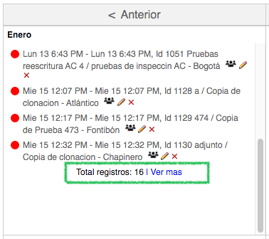
y al dar clic en Ver más, visualizas todos los registros organizados en una tabla ⬇️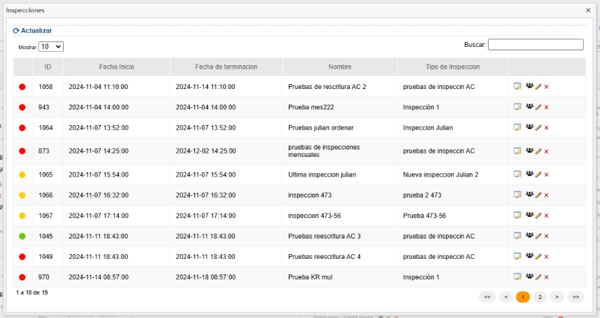
-
Semaforización de las inspecciones: según el color puedes saber en que estado se encuentra cada inspección 👇
%201.20.23%20p.%20m.-2.png?width=26&name=Captura%20de%20pantalla%202019-08-18%20a%20la(s)%201.20.23%20p.%20m.-2.png) Programado: Inspección pendiente que no ha sobrepasado la fecha límite
Programado: Inspección pendiente que no ha sobrepasado la fecha límite%201.20.28%20p.%20m..png?width=25&name=Captura%20de%20pantalla%202019-08-18%20a%20la(s)%201.20.28%20p.%20m..png) Ejecutado: Inspección ejecutada y registrada en el sistema que se muestra en modo lectura
Ejecutado: Inspección ejecutada y registrada en el sistema que se muestra en modo lectura%204.10.37%20p.%20m..png?width=22&name=Captura%20de%20pantalla%202020-06-03%20a%20la(s)%204.10.37%20p.%20m..png) En proceso: Inspección que ya se inició ha diligenciar pero aún no se ha marcado el check "Finalice la inspección"
En proceso: Inspección que ya se inició ha diligenciar pero aún no se ha marcado el check "Finalice la inspección"%201.20.38%20p.%20m..png?width=25&name=Captura%20de%20pantalla%202019-08-18%20a%20la(s)%201.20.38%20p.%20m..png) Vencido: Inspección que sobrepasó la fecha límite y aún no se ha creado su registro
Vencido: Inspección que sobrepasó la fecha límite y aún no se ha creado su registro
-
Cómo está armado el código de una inspección
%208-39-48%20p-%20m--png.png?width=282&height=161&name=Captura%20de%20pantalla%202022-12-15%20a%20la(s)%208-39-48%20p-%20m--png.png)
En el Cronograma de inspecciones, al inicio sale la fecha (inicio-fin), Id, nombre de la inspección y al final la sede. -
Funciones de los iconos en el cronograma de inspecciones:
 Este icono sale cuando esta el link Ver más y sirve para ejecutar la inspección, si estas en todo el cronograma para ejecutar una inspección haces clic encima del nombre.
 con este icono, asigna permisos a uno varios colaboradores que no hayan participado en el proceso de inspección, al hacer clic abre este cuadro 👇
%209-32-05%20p-%20m--png.png?width=341&height=134&name=Captura%20de%20pantalla%202022-12-15%20a%20la(s)%209-32-05%20p-%20m--png.png)
Selecciona el o los usuarios, aplica el permiso (Esta inspección o Todas) y da clic en Guardar. Ten presente, para que Guarde y notifique por correo es necesario previamente activar desde el módulo de Configuración, Notificaciones esto 👇%2010-59-34%20a-%20m--png.png?width=600&height=30&name=Captura%20de%20pantalla%202023-03-24%20a%20la(s)%2010-59-34%20a-%20m--png.png)
A los usuarios les llega el correo notificando que pueden ver la Inspección y queda un registro de log de usuario en Auditoría de usuario de Configuración. Al dar en este icono puedes modificar los datos iniciales de programación de la inspección.
❌ este icono te permite eliminar una inspección.
2. Vista Reporte:
-
El sistema permite generar tres tipos de reportes y a través del botón Columnas se pueden quitar las columnas que no se requiera ver. Adicional se puede filtrar la información ingresando por el botón Buscar y la información es exportable a Excel.

-
R1 –Reporte general de inspecciones: Este reporte trae todas las inspecciones que se encuentran creadas y en cada una muestra la información que se ingreso al programar la inspección. Permite realizar filtros por tipo, fecha, lugar, entre otros.
%201.23.22%20p.%20m..png?width=600&height=427&name=Captura%20de%20pantalla%202019-08-18%20a%20la(s)%201.23.22%20p.%20m..png)
-
R2- Reporte de hallazgos de inspecciones: Este reporte genera un listado de todos los hallazgos que se han generado las inspecciones ejecutadas. Se puede filtrar la información por la calificación dada, centros de trabajo, lugar, entre otros.
%201.24.19%20p.%20m..png?width=600&height=261&name=Captura%20de%20pantalla%202019-08-18%20a%20la(s)%201.24.19%20p.%20m..png)
-
R3 - Reporte nivel de conformidad por tipo de inspección: En este reporte se visualiza el resumen de resultados de las inspecciones ejecutadas en forma numérica. Se puede filtrar la información por fecha, centros de trabajo, entre otros.
%201.25.04%20p.%20m..png?width=600&height=272&name=Captura%20de%20pantalla%202019-08-18%20a%20la(s)%201.25.04%20p.%20m..png)
3. Vista Cumplimiento:
Donde puede consultar el porcentaje de cumplimiento de ejecución del plan mes a mes. Se calcula a partir de las inspecciones ejecutadas sobre las programadas. Tenga en cuenta que si en un periodo no se programaron inspecciones el % de cumplimiento será No aplica/NA y en esta vista se puede imprimir la información a través del botón Imprimir.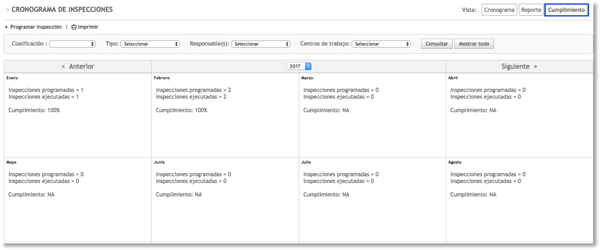
Si necesitas crear una inspección haz clic aquí 👈🏼