
Tiempo estimado de lectura: 2 minutos
🔔 Para crear nuevas noticias debes contar con el permiso de administrador de noticias, el cual se asigna desde configuración, permisos
Ruta: Página de inicio kawak® + Panel central de noticias
A. Cartelera de noticias generalidades
Para acceder, da clic a Noticias desde la barra de menú, en la página de inicio de kawak® si usas la vista clásica, en la nueva vista te salen en la columna del centro de la pantalla inicial de kawak®.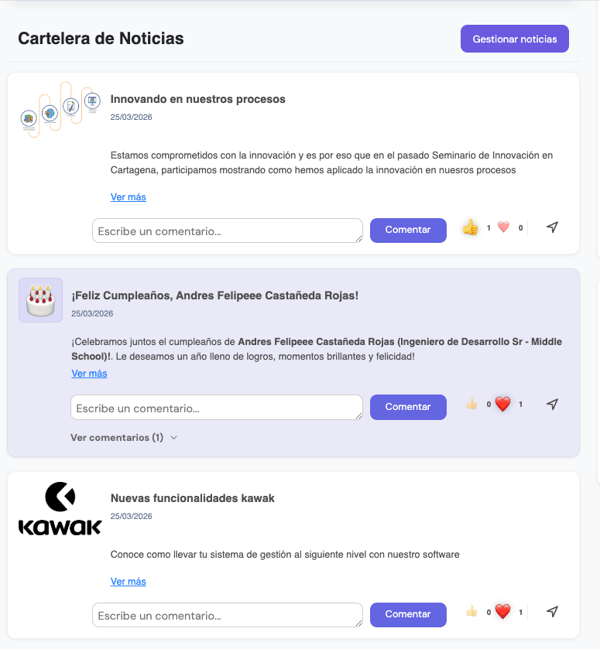
1. Si cuentas con permiso de administrador de noticias, en la parte superior izquierda vas a ver los botones:
 Configurar , para dar los parámetros de visualización de la cartelera (sólo para vista clásica).
- Ir a la grilla de noticias, permite crear, modificar o eliminar una noticia (sólo para vista clásica).
- Insertar noticias, acceso rápido a crear las noticias que saldrán en la cartelera. (sólo para vista clásica).
- Gestionar noticias, este botón sale sólo en la nueva vista a administradores para poder hacer toda la ejecución a administración de las noticias.
2. Todos los usuarios tienen permiso para visualizar todas las noticias y pueden participar en ellas, de la siguiente forma :
- Mira el resumen de cada noticia, su imagen (si la tiene), días de creación y al dar clic en el link Ver más ... visualizas todo el contenido de la noticia.
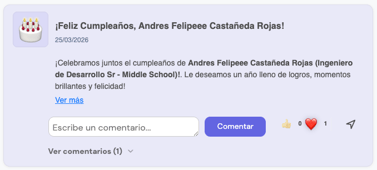 Interactúa con cada noticia comentando, y viendo los comentarios existentes haciendo clic en Ver comentarios, agrega reacciones 👍❤️ (estas tienen un contador) y comparte el contenido de la noticia por correo haciendo clic en el icono
  . Al dar clic, se abre una ventana para que indiques el correo del destinatario(s) y el mensaje que deseas compartirle, si el usuario es externo puedes ingresar también su correo y compartirle la noticia ⬇️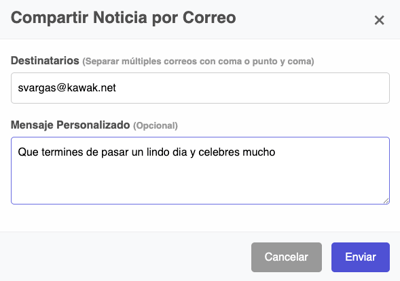
al correo le llega el mensaje así👇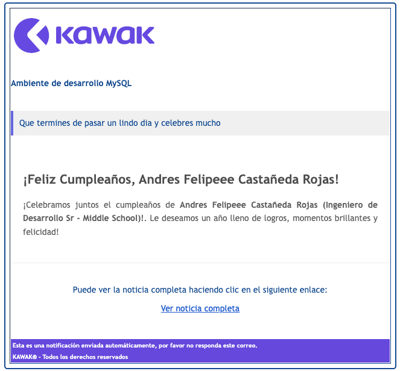
- Si eres admin de noticias pueden eliminar y/o modificar los comentarios de las noticias, al modificarla se agrega la etiqueta: Editado👇 al lado del día en que se creó la noticia

3. Consulta que tanto engagement tuvo tu noticia (sólo para administradores), revisando el número de visualizaciones, que se muestra al hacer clic en Ver más ⬇️
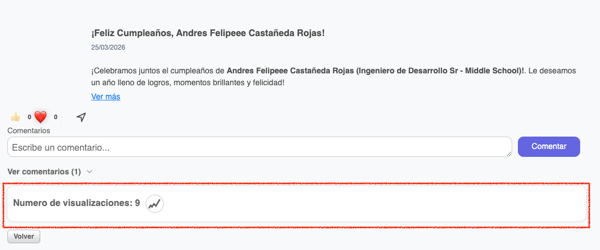
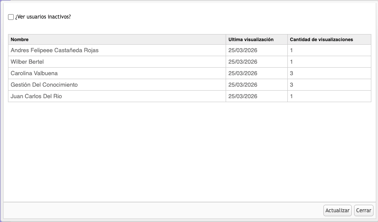
Y para ver que usuarios vieron la noticia, haz clic en el icono de estadísticas 
4. Creación automática de noticias de Cumpleaños y Aniversarios en la cartelera, kawak® genera automáticamente noticias de cumpleaños y aniversarios basándose en las fechas de nacimiento e ingreso encontradas en la solución de Talento humano, hojas de vida.
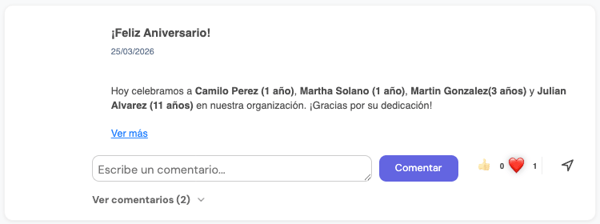
Estas noticias automáticas se envían a la media noche y se archivan al día siguiente de enviadas, a menos que se configure otra fecha en el botón Configuración local.
❗Esta funcionalidad está disponible al adquirir la solución de Talento Humano.
5. Scroll infinito (sólo para la nueva vista), donde van cargando las noticias vigentes, de la más recientes a las más antiguas.