Tiempo estimado de lectura: 1 minuto
Ruta: Home o página de inicio + Panel Mis pendientes
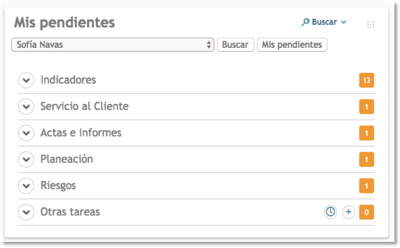
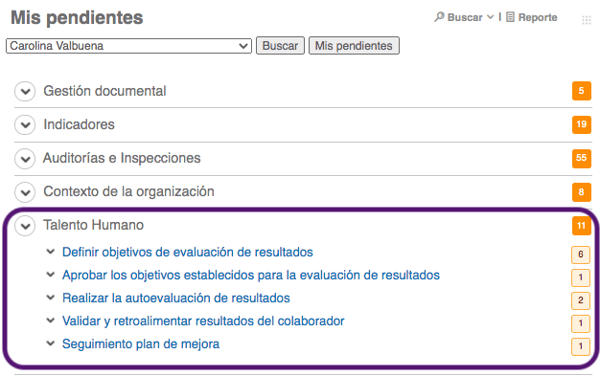
Los pendientes están agrupados y totalizados por módulo y al dar clic en cada módulo los pendientes también están totalizados por cada tipo de pendiente como se ve en la imagen:
 Pendientes de Talento humano
| Nombre del pendiente | Cuándo se genera | A quien se le genera | Fecha de vencimiento |
| Registrar asistencia a capacitación. | Al insertar una nueva capacitación y guardarla. | A el(los) administrador(es) de Talento humano y al que creó la capacitación. | Según la fecha límite que tenga la capacitación. |
| Asistir a capacitación (este pendiente es sólo informativo). | Al insertar una nueva capacitación . | A los convocados a la capacitación. | Desaparece cuando pasa la fecha de la capacitación. |
| Asistir a capacitación. | Al insertar una nueva capacitación en la que se activo el check: Los convocados pueden registrar autonomamente la asistencia. | A los convocados a la capcitación. | Una vez pase la fecha y hora de la capacitación el convocado puede ingresar a actualizar el pendiente. |
| Evaluar competencias de colaborador. | Al activar la evaluación en la opción Programar evaluaciones. | Al evaluador. | Según la fecha límite que tenga la evaluación. |
| Seguimiento planes de mejora individual. | Al crear un plan de acción de mejora individual. |
Al evaluado o al Jefe del evaluado (según como se parametrizo al crear la evaluación de desempeño). |
La fecha límite que se colocó en el plan de mejora. |
| Evaluaciones de conocimiento. | Al insertar una evaluación en Crear evaluación. | A los convocados. | Según la fecha límite que tenga la evaluación. |
| Definir objetivos de evaluación de resultados. | Al insertar una nueva evaluación. | A la persona que crea la evaluación o al jefe inmediato. | Según la fecha límite de diseño que se colocó en la evaluación. |
| Aprobar los objetivos establecidos para la evaluación de resultados. | Después de marcar el check de Solicitar revisión a mi jefe inmediato. | Al jefe inmediato. | No aplica. |
| Realizar la autoevaluación de resultados. | Después aprobados los objetivos establecidos. | Al convocado. | La fecha límite que se le colocó a la evaluación. |
| Validar y retroalimentar resultados del colaborador. | Después de realizar la evaluación de resultados. | Al jefe inmediato. | 20 días calendario una vez realizada la evaluación de resultados. |
 Cómo realizar seguimiento a tus pendientes
- En el panel Mis pendientes haz clic en el nombre del módulo y se desplegaran los pendientes que tienes (si no te sale el nombre de un módulo es por que no tienes actividades pendientes por realizar)
- Ahora ubica el pendiente, al lado derecho verás su fecha de vencimiento, si aplica. Los pendientes manejan tres estados: Vencido desde, Vence el y NA así:

- Haz clic encima del nombre de la actividad que vas a realizar y automáticamente el software te lleva a la opción del módulo donde está el pendiente para que lo realices.
Buscar pendientes de otro colaborador, es posible a través del campo Buscar. Para que se active esta funcionalidad previamente debes asignar los permisos desde Configuración, permisos