
Tiempo estimado de lectura: 4 minutos
Al ingresar a la ficha técnica del indicador ¿quieres ver siempre el mismo gráfico? Parametrizalo a través de la opción Gráfico predeterminado que encuentras ingresando a Fórmula y variables 👈🏼
Ruta: Indicadores + Gestión de indicadores + Ver
1. Datos básicos del indicador
Los visualizas al ingresar en el link: Ver detalles, ubicado en en la parte superior derecha de la ficha. Puedes consultar datos como el ID, nombre, descripcion, sentido, entre otros.
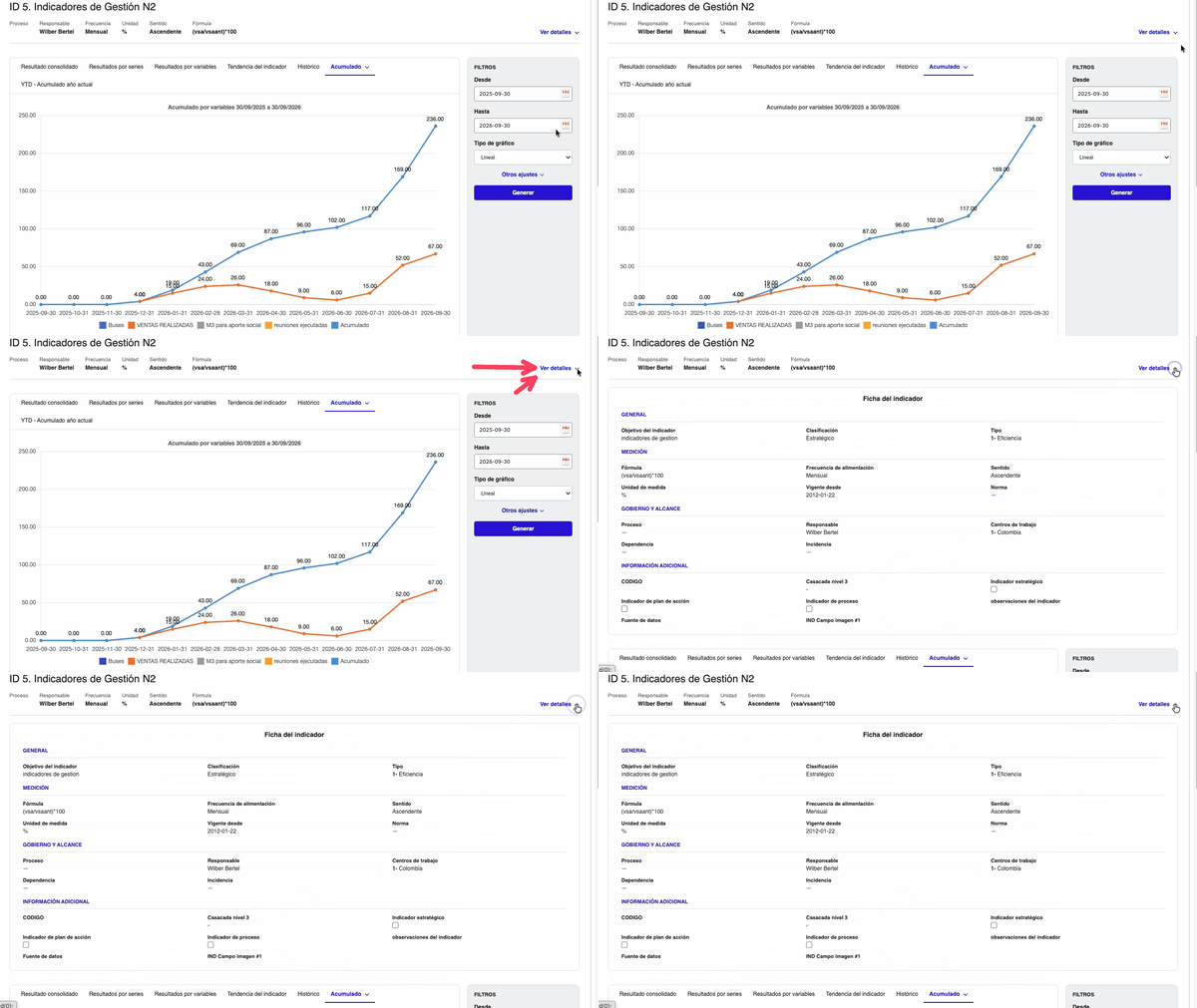
Si el indicador está asociado a una planeación estratégica se activa la sección: Objetivos estratégicos relacionados donde se listaran los objetivos
 Para ver más acerca de la información del objetivo, haz clic sobre su nombre👆
2. Cómo visualizar la gráfica del indicador
En la parte derecha de los datos básicos están los filtros por los campos fecha Desde - Hasta seleccionala según los períodos que quieres visualizar del indicador.
- Luego escoge el Gráfico, por defecto siempre viene marcado el Resultado consolidado
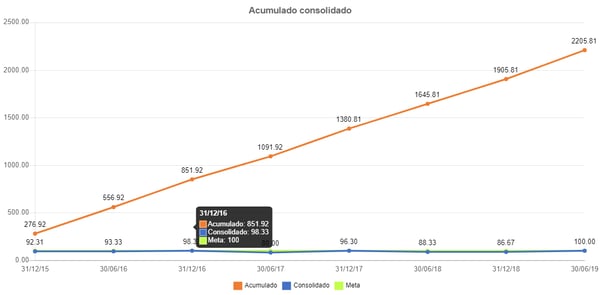
En la gráfica YTD se muestra el consolidado por suma o promedio de los dos años anteriores y el año en curso completo. También muestra la meta del indicador del año en curso en la parte superior como una línea, y el consolidado.

- Según el gráfico que seleccionaste en el campo Tipo de gráfico se filtran los gráfico que existen.
- En el link Otros ajustes se despliegan las opciones: Mostrar etiquetas y al marcarla se visualizan los valores en el gráfico. Puedes escoger la cantidad de decimales a mostrar y lo requieres comparar el indicador actual con otro indicador de su misma periodicidad.
 Lee Compara dos o más indicadores
Para que se genere la gráfica con los parámetros dados haz clic en Generar
Para ocultar los colores de las columnas haz clic encima de cada nombre. Ejemplo: Meta, la palabra queda tachada y el gráfico sale sin ese color.
3. Meta sectorial, se activa al ingresar por Otros ajustes y permite comparar un indicador con el del sector empresarial al que hace parte la organización. Ten en cuenta que esto es un dato para toma de decisiones y no influye en los resultados

la Meta sectorial se dibuja como una línea (igual a las metas) y se muestra en la tabla de datos a nivel informativo.
2.1 Gráficos para indicadores con variables MULTISERIE

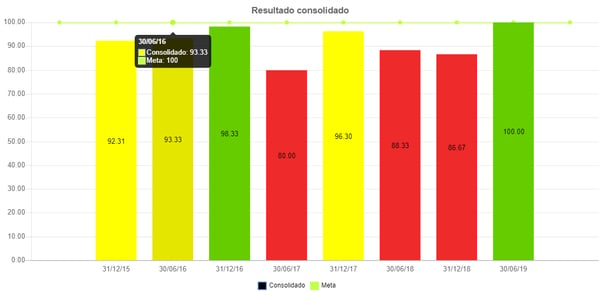
a. Resultado consolidado: Según cómo El consolidado suma o promedia los resultados parciales de las multiseries. En este ejemplo las está promediando.
Esta es la tabla 👉 de resultados consolidados de Junio y Diciembre de 2019 del gráfico anterior.

También puedes usar un tipo de gráfico circular, y ver por un período.
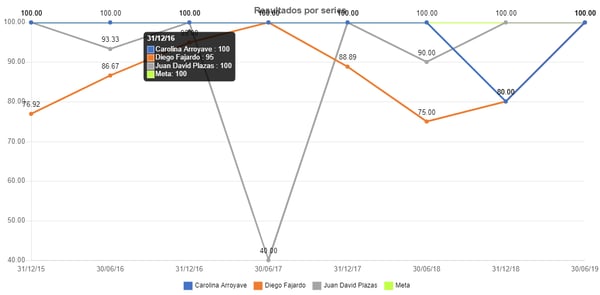
c. Resultados por variable: Según cómo configures las variables del indicador suma o promedia la misma variable de cada serie y genera la gráfica con una línea del comportamiento de cada variable individualmente, sin hacer el cálculo de la fórmula.
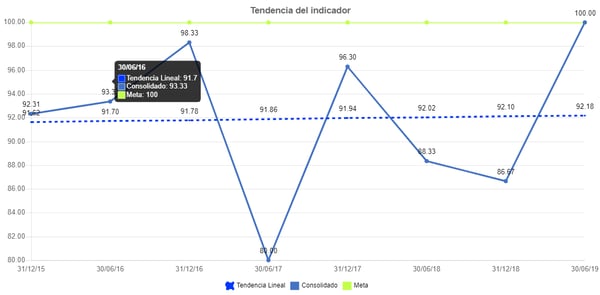
d. Tendencia del indicador: De acuerdo al periodo que grafiques, se genera una línea punteada la cual consolida si para ese periodo los resultados tienen un comportamiento creciente, decreciente o constante.
🔔 Si alguno de los períodos que se está graficando se alimentó como: No Aplica, la tendencia del indicador será No Aplica
La tendencia se calcula a partir de esta tabla:

3. Consulta los datos y los análisis que se ha realizado al indicador
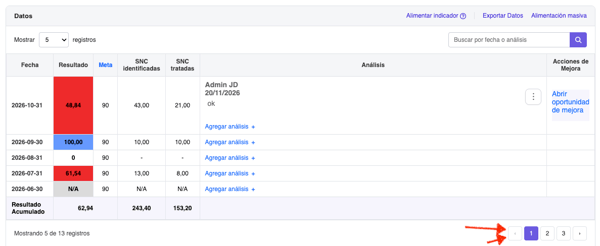
🔔 Ten en cuenta que si no se ha realizado el análisis de un indicador no se activa el link para abrir la oportunidad de mejora y si el indicador esta fuera de vigencia F/V, no se activa la sección Calcular totales.
También puedes calcular la suma, promedio acumulado de los datos de los indicadores o aplicar fórmula a totales. Para realizarlo ve al final del formulario a la sección Calcular totales 👉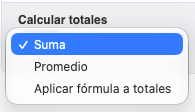
Ejemplo de calculo Promedio:
(variable 1 / variable 2) * 100= Resultado
(67/85)*100=78,82
Ejemplo de calculo suma: (67+67+44+81) =259

Exportar Datos, al hacer clic en el link se abre un cuadro con el archivo de excel generado de excel, dar clic sobre éste para abrirlo.
