
Tiempo estimado de lectura: 2 minutos
🔔 Para realizar esta programación debes contar con permisos o ser un usuario admin de TH.
Ruta: Talento Humano + Programa de capacitación
A. Crea tu cronograma de capacitaciones
- Haz clic en el link +Crear Capacitación

- Abrirá el siguiente formulario. Marca la opción Nueva si no existe la capacitación, si requieres crearla a partir de otra marca la opción Existente y de la lista selecciona la deseada
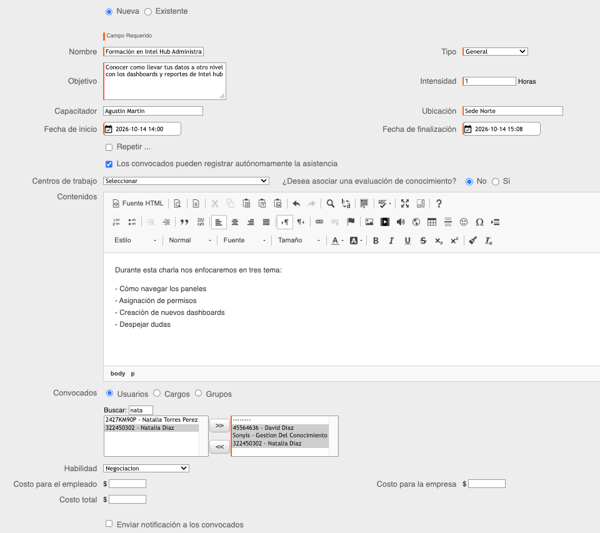
- Asigna un Nombre que describa el curso y la programación. Ejemplo: Cómo mejorar la atención al cliente.
- Redacta el Objetivo de la capacitación.
- Indica la Intensidad en horas Ej.: 10.
- Completa quién dicta la capacitación (formador, expositor) y la Ubicación donde se va a llevar a cabo Ej. Sala de convenciones, virtual, etc.
- Selecciona la Fecha de inicio y Fecha de finalización de la capacitación haciendo clic en el calendario.
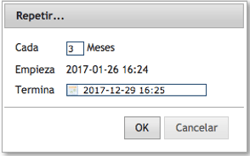
❗Si la capacitación fue en una fecha anterior, es decir, que ya pasó el software te permite ingresarla y marcar la asistencia que tuvo cuando se realizó. - Si esta capacitación es periódica haz clic en el cuadro Repetir y te mostrará un cuadro para que selecciones cada cuantos meses se va a repetir y cuando termina así:
- Permite que los convocados a capacitaciones registren su asistencia, activando el check: Los convocados pueden registrar autonomamente la asistencia . Al guardar la capacitación se genera un pendiente al convocado que puede actualizar una vez termine (fecha y hora) la capacitación.
- Si lo deseas asigna el Centro de trabajo (Sede) en la que se realizará
- Si lo requieres Asocia una Evaluación de conocimiento haciendo clic en SI y selecciónala de la lista

- En el editor de texto completa el Contenido de la capacitación Ejemplo: Las sesiones que se van a llevar a cabo, los temas, entre otros. Y recuerda que puedes cargar imágenes, videos o vincular archivos en el editor de texto.
haz clic aquí 👈 - Selecciona el(los) Convocado(s). Esto lo puedes hacer por Usuarios, Cargos o Grupos y cuando es por usuarios sale el numero de documento por si quieres buscarlo por este. Para seleccionar varias personas, mantén oprimida la tecla CTRL y haz clic en >> para agregar.
- Selecciona de la lista la Habilidad que se está reforzando con esta capacitación
- Indica el Costo para el empleado, Costo para la empresa y el Costo total de la capacitación
- Si requieres Enviar notificación a los convocados marca la casilla y recibirán un correo electrónico con los datos de: Nombre de la capacitación, Dictado por, Fecha de Inicio y Fin y Detalles de la capacitación.
%207-10-08%20p-%20m--png.png?width=350&height=199&name=Captura%20de%20pantalla%202022-08-11%20a%20la(s)%207-10-08%20p-%20m--png.png)
- Haz clic en el botón Guardar
B. Cómo visualizas o modificas una capacitación
- Para Visualizar la capacitación haz clic en el nombre de la misma que se encuentra en el Calendario
%209.38.40%20a.%20m..png?width=344&name=Captura%20de%20pantalla%202019-09-12%20a%20la(s)%209.38.40%20a.%20m..png)
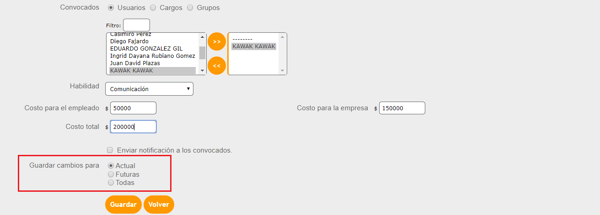
- Para modificar la capacitación haz clic en el icono del ✏️, debes contar con permisos para esto. Ingresa los cambios y al final del formulario de modificación encontrarás un campo adicional que te permite guardar los cambios realizados para la Actual capacitación, las Futuras Capacitaciones o para Todas las capacitaciones así:
- Para eliminar la capacitación haz clic en la ❌
C. Realiza filtros de tus capacitaciones
En la parte superior encuentras los filtros que puedes aplicar, en las vistas Cronograma y Cumplimiento. Estos filtros se mantienen aplicados por usuario, incluso si navegas hacia adelante o atrás o entras a un registro. 
Cuando los filtros están activos, el botón Consultar se tilda de color verde 🖕y se activa un icono rojo con el numero de filtros aplicados; estos filtros se mantienen durante la sesión, solo se pierden al cerrar la sesión.