
Tiempo estimado de lectura: 3 minutos
🔔 Esta opción sólo esta disponible para quienes tengan permiso de creación de variables y usuarios administradores y previamente debes haber creado el Paso 1. Datos generales del indicador.
Paso 2. Cómo crear la Fórmula y variables del indicador
Para crear la fórmula del indicador previamente vas a crear sus variables. kawak® te permite crear variables tipo serie única si quieres ver un dato general y variables tipo multiserie si necesitas ver el dato agrupado por categorías.
A. Creación variables tipo Multiserie
1. Selecciona el tipo de variable Multiserie
2. En estas variables se activa el campo ¿Cómo deseas calcular el resultado?%2011.11.05%20a.%20m..png?width=600&name=Captura%20de%20pantalla%202019-10-03%20a%20la(s)%2011.11.05%20a.%20m..png) Selecciona la opción que apoye los resultados que busca obtener con el indicador.
Selecciona la opción que apoye los resultados que busca obtener con el indicador.
3. Asigna el nombre de la variable, símbolo, descripción, unidad de medida y código de integración teniendo en cuenta los comentarios que se agregaron en la creación de variables tipo serie única, ya que es igual.
4. Al Guardar la variable queda almacena en la grilla inferior y se debe pasar a crear los ítems de la variable.
5. Ubica la variable a la que le vas a crear los ítems de la serie y haz clic en Lista
6. Asigna el nombre a la lista.
7. Marca el tipo de ítem que va a asociarse a la lista, puedes escoger las que ya vienen precargados con información cargada en kawak® como son: usuarios, cargos y centros de trabajo. Si marcas esta opción búscalos en la lista y adiciónalos haciendo clic en el link %202.15.10%20p.%20m.-1.png) , como se muestra en esta imagen:
, como se muestra en esta imagen:%2011.32.48%20a.%20m.-1.png?width=450&name=Captura%20de%20pantalla%202019-10-03%20a%20la(s)%2011.32.48%20a.%20m.-1.png)
8. Si marcaste el ítem Solo texto, asigna el nombre de la serie. Ejemplo, si tu multiserie son los Vendedores de la empresa, los nombres de la serie van a ser sus nombres (pedro, juan, etc.).
9. Para cada ítem de la serie vas a marcar su vigencia, tienes tres opciones:
- Vigencia del indicador
- Fecha actual o
- Personalizado, selecciónalo cuando sólo se va a alimentar ese ítem de la serie en un rango de tiempo (fecha desde - hasta).
⁉️Estas vigencias no alteran la vigencia global del indicador ni afectan el funcionamiento de los demás ítems de la serie.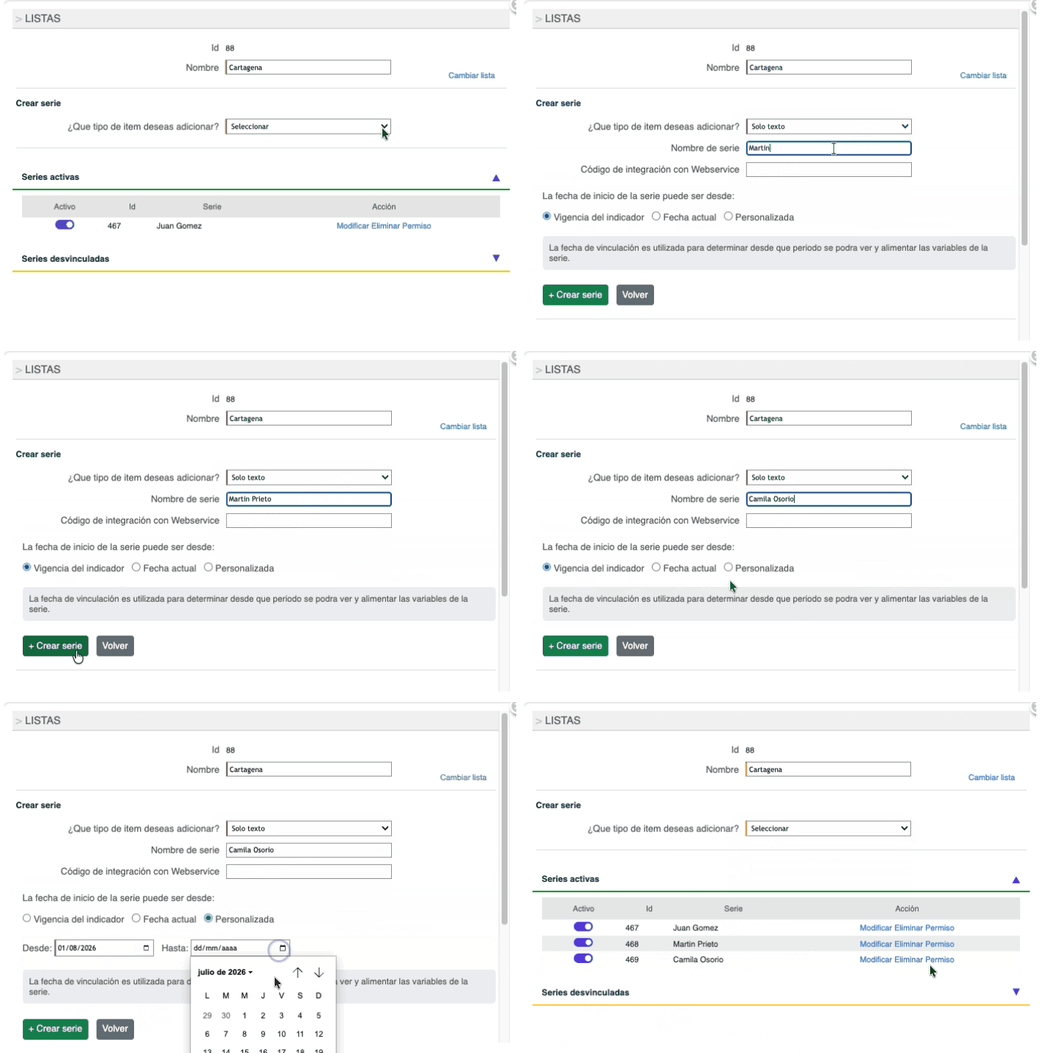
10. Haz clic en el botón + Crear serie y adiciona los demás ítems de la serie, repitiendo el paso anterior. Para eliminar algún ítem/serie de la lista haz clic en el link Eliminar.
11. Los ítems de la serie quedan asignados a la lista de las demás variables creadas al indicador.
12. Si requieres que cada ítem de la serie lo alimente un usuario diferente haz clic en el link Permiso que se encuentra en la columna Acción y selecciona de la lista al responsable de alimentar el ítem/serie y haz clic en el botón Guardar. Cada responsable sólo verá las series que tiene asignadas para alimentar.
%2011.45.46%20a.%20m..png?width=500&name=Captura%20de%20pantalla%202019-10-03%20a%20la(s)%2011.45.46%20a.%20m..png)
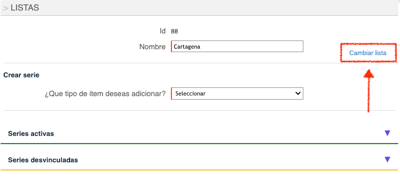
‼️Si no está activo el link Cambiar lista, es porque ya se alimentó alguno de los ítems de la serie. Si se cambia la lista afecta a la trazabilidad del indicador, por esto no se activa el link Cambiar lista.
En este caso te sugerimos dar de baja el indicador y crear uno nuevo con la nueva lista, o si prefieres consulta con un especialista kawak® agendando una reunión aquí 👈
🔔 Puedes modificar, eliminar o desasociar las variable de la multiserie del indicador. Si eliminas la variable de un indicador se desvincula de todos los indicadores en los que esté asociada, por lo cual es algo que no te puedes tomar a la ligera, antes de realizarlo, te sugerimos consultarlo con un especialista kawak®, agenda una reunión aquí 📅
B. Creación de la fórmula del indicador
Creadas las variables del indicador puedes pasar a crear la fórmula del indicador en la calculadora. En la parte izquierda de la calculadora están los símbolos asignados a las variables creadas en el paso anterior, si pasas el mouse por el símbolo, visualizas el nombre de la variable como se muestra en la imagen ⬇️
%2011.54.19%20a.%20m..png?width=400&name=Captura%20de%20pantalla%202019-10-03%20a%20la(s)%2011.54.19%20a.%20m..png)
Para crear la fórmula haz clic sobre el símbolo de la variable y para agregar las operaciones haz clic sobre los botones de la calculadora, una vez ingresada la fórmula haz clic en Aceptar
🚫 NO digites la fórmula del indicador con tu teclado, por que cuando alimentes el indicador kawak® no podrá tomar los datos de las variables para hacer la operación y por consiguiente no mostrara resultados ni gráficas.
🔔 Si generas una fórmula del estilo A+B, no pongas en una de las variables datos negativos -1 ya que esto genera conflicto. Y si generas una fórmula del estilo A-B y en B vas a ingresar números negativos, agrega un paréntesis así: A-(B) de lo contrario generará un error.
C. Predetermina el tipo de gráfico a ver en la ficha técnica del indicador
Selecciona en la sección: Gráfico predeterminado cuál gráfico y que tipo de gráfica (lineal, columnas, entre otras) quieres dejar predeterminada.
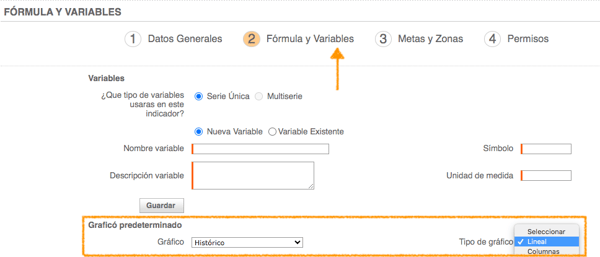
Una vez parametrizado tu indicador siempre cargara con ese gráfico por defecto cuando vayas a analizarlo.
Ya estás listo para crear la Meta y zonas de aceptación de tus indicadores, haz clic aquí 👈🏼