
Tiempo estimado de lectura: 1 minuto
🔔 Para realizar esta acción debes ser el responsable del control o admin de la solución riesgos.
A. Agregar información al Seguimiento o a la Ejecución de un control
Ruta: Panel de pendientes + Riesgos + Hacer seguimiento a control de riesgos
- Identifica el pendiente asociado a la ejecución o seguimiento del control
- Haz clic sobre el pendiente y marca el Tipo, si es Ejecución o Seguimiento
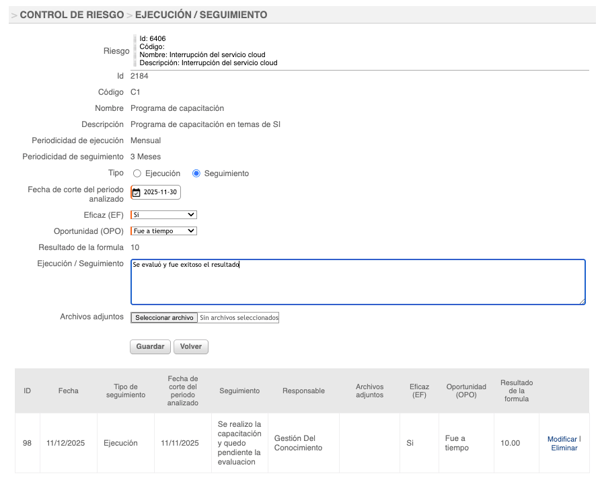
- Agrega la fecha real de corte del periodo analizado (el software guarda en la tabla de datos la fecha en que se esta haciendo esta acción y la fecha de corte real incluso si se realiza el registro en una fecha posterior).
- Si en Configuración de tu sistema de riesgos parametrizaste la opción: 👉Configura las variables de seguimiento para los controles, te saldrán las variables para evaluar la ejecución/seguimiento.
-
Si tienes algún archivo por adjuntar hazlo a través del botón Seleccionar archivo
- Haz clic en el botón Guardar
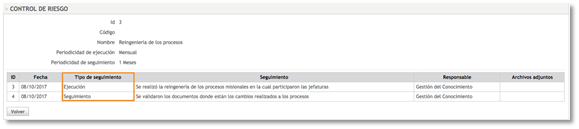
❗En la tabla de datos queda la información ingresada, en la columna Tipo de seguimiento puedes ver si se realizo una ejecución o un seguimiento y si se califico en caso que se haya parametrizado, sale el valor en la columna Resultado de la formula.
B. ¿Necesitas agregar un seguimiento o una ejecución al control y no esta creado?
Ruta: Riesgos y Oportunidades > Administración de riesgos y oportunidades
- Al ingresar ubica el Riesgos en la tabla de datos luego haz clic en el botón Controles
- Ubica el control la que le vas agregar el seguimiento y haz clic en en el botón Modificar, una vez estas en el formulario ve al campo Activar pendientes de seguimiento o Activar pendiente de ejecución (según lo que requieras) chequéalo, agrega la periodicidad o la fecha a partir de si es Ejecución y Guarda.
%2012-45-32%20p-%20m--png-2.png)
%201-00-53%20p-%20m--png.png) Ahora puedes ir a mis Pendientes y seguir los pasos iniciales descritos en este artículo.
Ahora puedes ir a mis Pendientes y seguir los pasos iniciales descritos en este artículo.