
Tiempo estimado de lectura: 2 minutos
🔔 Esta opción está disponible para usuarios con permisos y usuarios con rol de administrador.
1. ¿Cómo asignar permisos de visualización a un dashboard?
Por defecto la solución de Intel Hub es visible a todos los usuarios administradores de la empresa, para habilitar a otros usuarios para que vean el o los tableros que requieran, sigue estos pasos:
-
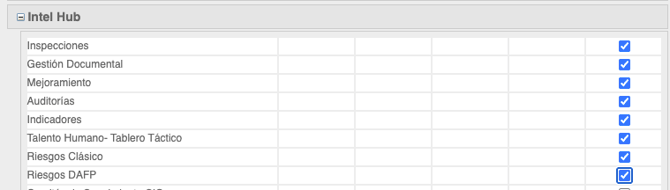
Ingresa desde Configuración a Permisos, ubica la solución Intel Hub y marca los dashboard a los que vas a dar el permiso de visualización.
- Luego ingresa desde Configuración a Usuarios, ubica el usuario e ingresando por modificar, asígnale el permiso creado previamente.
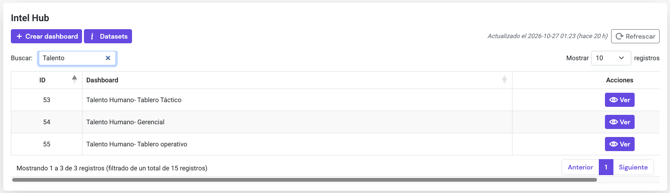
- Al ingresar, el usuario encontrará activo el botón Ver en los dashboards para los que tenga permisos de visualización 👇
2. ¿Cómo configurar un rol en Intel Hub?
Para asignar permisos de edición a un Dashboard la clave es configurar primero el rol y después asignarlo al usuario editor. Así puedes mantener una relación coherente entre los permisos, los dashboards y los datasets disponibles en Intel Hub.
Ruta: Intel hub + Configuración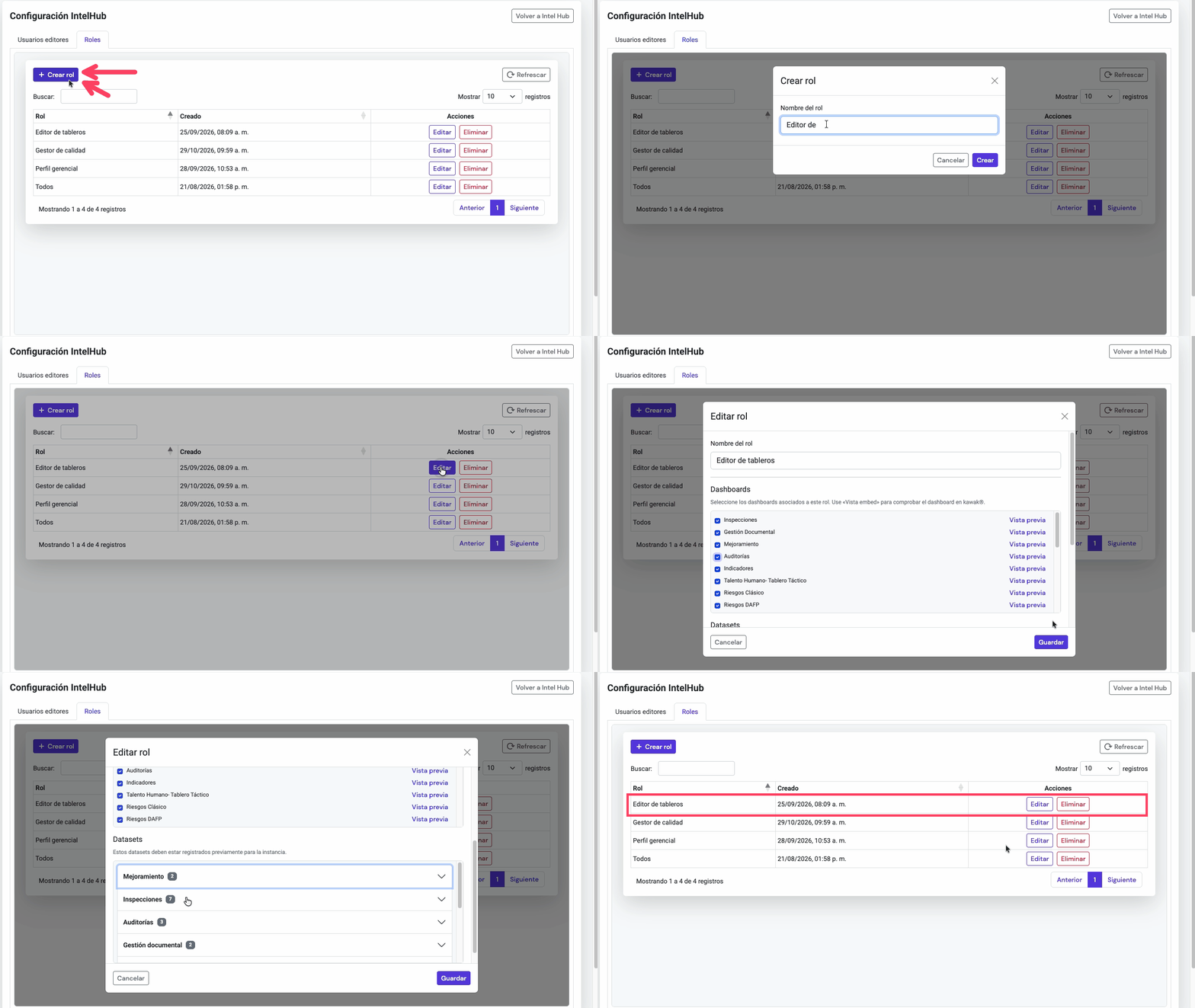
-
En esta opción hay dos pestañas, ingresa a la pestaña Roles y haz clic en Crear roles.
- Asocia los dashboards: selecciona los dashboards a los que tendrá acceso el perfil.
- Habilita los datasets: verifica que el rol tenga asociados los datasets correspondientes a los dashboards seleccionados. Ambos deben ser coherentes para que el usuario pueda trabajar con la información.
- Una vez asociada la información haz clic en Guardar.
3. ¿Cómo configurar un usuario editor?
Para habilitar un usuario editor correctamente, primero debes configurar el rol que determinará los recursos con los que podrá trabajar y luego seguir estos pasos:
Ruta: Intel hub + Configuración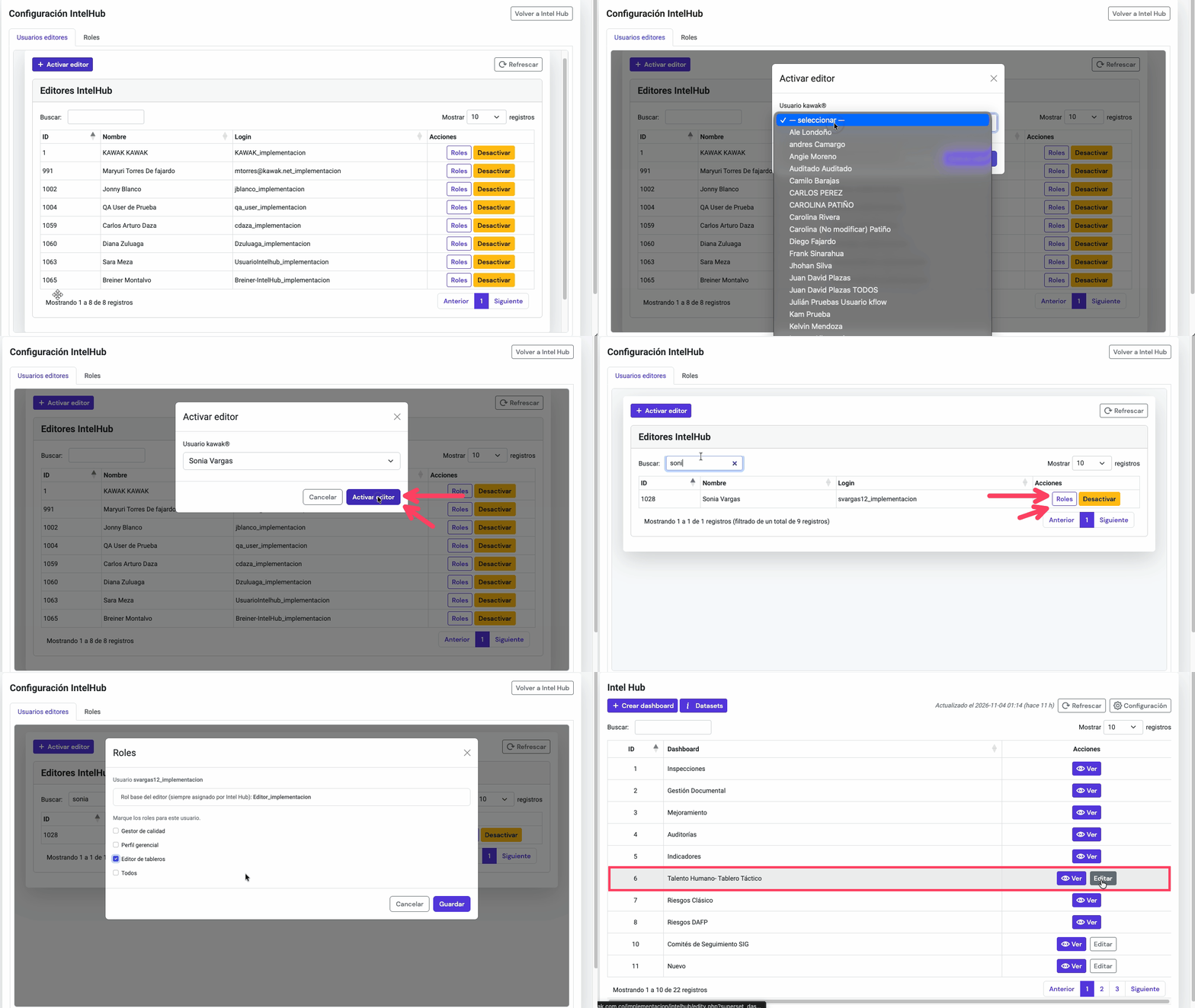
-
En esta opción hay dos pestañas, ingresa a la pestaña Usuarios editores y haz clic en Activar editor.
- Identifica al usuario en la lista Usuarios kawak® y haz clic en Activar editor.
- Asigna el rol: En la tabla de datos confirma que el usuario esté activo, búscalo y haz clic en Roles. Un usuario puede tener uno o más roles, según sus responsabilidades, chequea el/los rol a asignar.
- Guarda y en la parte superior derecha haz clic en Volver a Inltel Hub, al ingresar, el usuario encontrará activo el botón Editar en los dashboards para los que tenga permisos de edición.