
Tiempo estimado de lectura: 2 minutos
🔔 Para acceder el usuario debe tener permiso el cual se da desde Configuración, permisos
Ruta: Gestión Documental + Listado único de documentos
- Haz clic en el botón Vigentes, A vencer o Vencidos
- En la tabla de datos busca el formato al cual le vas a crear la nueva versión, desliza el mouse por el nombre del formato y haz clic en
%208-11-02%20p-%20m--png.png) Selecciona ➕Nueva versión.
Selecciona ➕Nueva versión.
Recuerda que se listan sólo los documentos que se encuentran implementados. - Redacta el control de cambios donde expliquemos la necesidad que surgió para generar esta nueva versión del formato
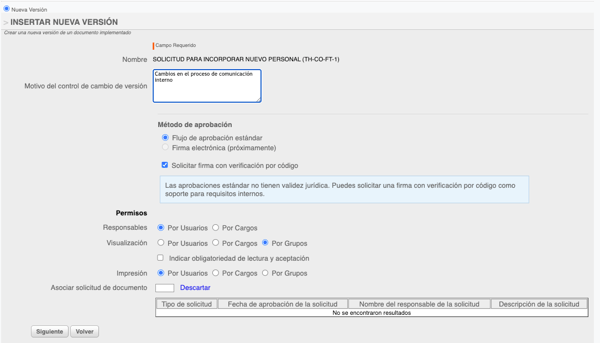
- Métodos de aprobación estándar, este ciclo de aprobación pasa por tres pasos: elaboración, revisión y aprobación y en cada estado queda el nombre del usuario y cargo responsable.
Si adicionalmente marcas la opción: Solicitar firma con verificación por código cuando se ejecute el ciclo de aprobación, en cada paso se puede agregar la firma autógrafa utilizando una verificación de dos pasos, mediante un código enviado al correo electrónico (activar previamente la notificación en configuración) del usuario responsable de: elaborar, revisar o aprobar donde vas a ver este mensaje 👇
El código esta activo por un minuto y si no lo ingresas en ese tiempo se puede reenviar.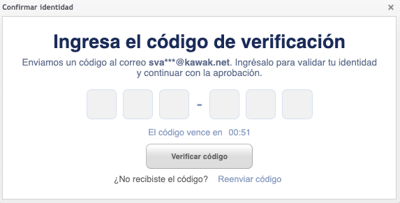
Al ingresar el código el sistema valida la identidad de la persona usuaria y estampa la imagen de la firma.
🚩La firma se debe cargar previamente en usuarios de Configuración o desde Actualización de datos (solo si tienes Talento humano), al cual accedes haciendo clic sobre tu nombre de usuario, en la parte superior derecha de la página de inicio de kawak®.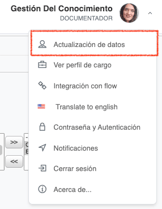
- Asignación de los siguientes permisos de:
Responsables (elaboración, revisión y aprobación del documento): Estos permisos pueden ser asignados por usuarios o por cargos , haciendo clic en la radio / círculo de
visualización : Estos permisos pueden ser asignados por usuarios, por cargos o por grupos , haciendo clic en el radio / círculo. Recomendamos que este permiso sea por grupos los cuales deben cargarse previamente en la opción Configuración, grupos de distribución .
Impresión: Estos permisos pueden ser asignados Por usuarios, Por cargos o Por grupos , haciendo clic en la radio / círculo.Recomendamos que este permiso sea por usuario para ahorrar en recursos físicos. - Haz clic en el botón Siguiente y al inicio, el formulario ya trae precargados los datos de nombre, tipo, proceso, otros procesos, ubicación, norma, sede, vigencia alcance y nivel de confidencialidad de la versión anterior.
- Los responsables que elabora (n), revisa (n) y aprueba (n) ya vienen cargados y pueden ser modificado. Haz clic sobre el ítem y pasalo al cuadro de la derecha haciendo clic en la flecha >>
- Para modificar los responsables de visualización e impresión y descarga, marca si lo vas a realizar por usuarios, cargos o grupos. Luego haz clic sobre el ítem y pasalo al cuadro de la derecha haciendo clic en la flecha >>
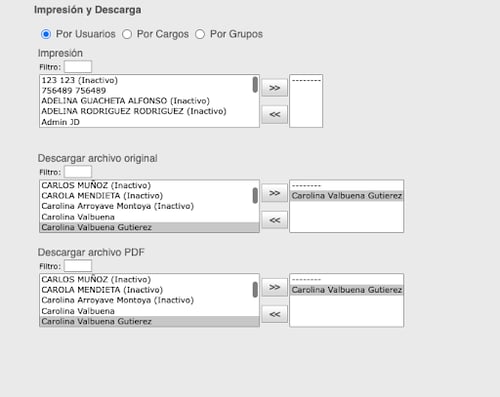
Cuando un usuario tiene el permiso y pasa el mouse por el nombre del documento en el botón OPCIONES sale la opción Descargar archivos al dar clic descarga el PDF u Original según el permiso asignado - Asociar solicitud de documento, si estas modificando el documento por una solicitud realizada desde Solicitud de documento y la quieres asociar, ingresa el ID de la solicitud realizada, al dar enter se activa un cuadro en el que te muestra la información de la solicitud ⬇️
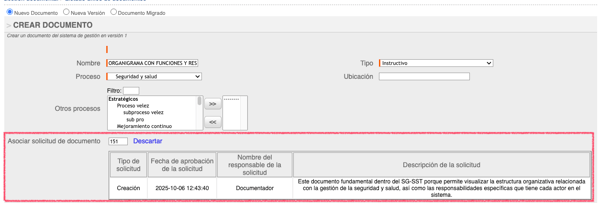
❗Ten presente, para que se active el cuadro en el Listado único de documentos la solicitud debe estar aprobada. - Haz clic en el botón Guardar