
Tiempo estimado de lectura: 5 minutos
Las actas de reunión son una herramienta clave, garantiza la trazabilidad de las decisiones, acuerdos y compromisos adquiridos dentro de la organización. Su adecuado registro facilita el seguimiento de las acciones definidas, promueve la responsabilidad entre los participantes y contribuye al cumplimiento oportuno de los objetivos y planes de trabajo.
En kawak® tienes dos formas para crearlas:
Ruta: Actas e Informes + Gestión de Actas
A. Crea un acta a partir de una plantilla
- Haz clic en el icono Crear acta a partir de una plantilla

- Selecciona de la lista la plantilla previamente creada que vas usar
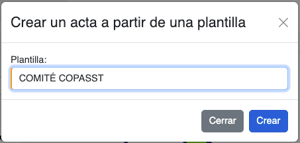
- La plantilla trae los campos precargados que se agregaron al diseñarla, completalos..
- Listo, de esta forma haz creado el acta de tu reunión.
📖 Lee Cómo crear una plantilla para usar en tus actas
B. Crea un acta desde cero sin una plantilla
Haz clic en el icono Crear un acta desde cero e ingresa el nombre del acta en la parte superior izquierda 👇
-
Si activaste el parámetro Activar estándar de nombre del acta en el piñón
%204-28-25%20a-%20m--png.png) de configuración, nombra automáticamente las actas, asignando un consecutivo el cual calcula teniendo en cuenta el Tipo de acta y la Sede. Ejemplo, si estás creando la tercera acta, de tipo: Comité de COPASST, para la sede Principal, en el nombre asigna el consecutivo 3. Y si llegas a cambiar la sede el sistema sugiere cambiar el nombre.
de configuración, nombra automáticamente las actas, asignando un consecutivo el cual calcula teniendo en cuenta el Tipo de acta y la Sede. Ejemplo, si estás creando la tercera acta, de tipo: Comité de COPASST, para la sede Principal, en el nombre asigna el consecutivo 3. Y si llegas a cambiar la sede el sistema sugiere cambiar el nombre. -
En la parte izquierda del acta hay un menú con las opciones del acta para configurar, cuando estos no se han completado el icono muestra un número con los campos obligatorios pendientes por rellenar.
-
A la derecha, se activa el editor de texto para que ingreses los temas tratados durante la reunión. Si lo requieres puedes cargar imágenes o vincular archivos en el editor de texto.
1. Configura los datos básicos del acta ingresando al primer icono del menú izquierdo
- Inicia sumando la información básica de tu reunión al acta como: nombre, proceso al que pertenece la reunión, sede, fecha y hora de inicio - final, lugar donde se realiza la reunión
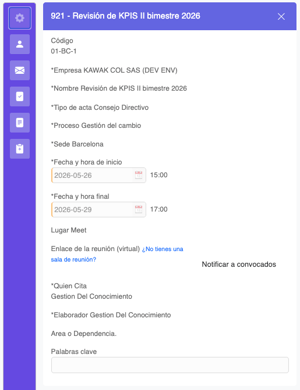
- ¿Tu reunión es virtual? ingresa el enlace (meet, zoom, teams entre otros) al cual se deben unir para asistir (una vez ingresas el enlace y des clic en Notificar a convocados, les llega una notificación), en caso de no contar con una sala virtual haz clic en: ¿No tienes una sala de reunión? y kawak® te lleva a la página principal de zoom para que te inscribas y puedas obtener el enlace a una sala virtual para realizar una reunión de máximo 40 minutos.
- Selecciona quien cita y el elaborador. y luego haz clic en Notificar a convocados (recuerda previamente debes haber agregado a los usuarios que participaran en la reunión).
Al elaborador también el sistema le envía un e-mail con el acceso al acta para que la pueda diligenciar - Acta confidencial, cuando este parámetro se activa o inactiva se genera el log de auditoría correspondiente y cuando esté activo, las actas se mostrarán únicamente al creador y a los autorizados para visualizar.
❗Los usuarios administradores kawak® no podrán ver este tipo de acta. - Si lo deseas selecciona áreas o dependencias e ingresa palabras claves para luego buscar por estas.
- ¿Desea convertir esta acta en documento de trabajo? al chequear esta opción como SI el acta queda abierta, esto quiere decir que los compromisos de un acta con esta característica, se notifican de manera inmediata y el acta es visible y editable siempre. Al marcar este check automáticamente se inhabilita la opción para solicitar aprobación del acta y en cualquier momento la pueden editar los Administradores del software y el usuario asignado como Elaborador del acta.
- Marca si los compromisos del acta requieren aprobación, este campo sale si se activó realizar la aprobación de compromisos de actas: Por acta en Gestión de actas, Pantalla inicial configuración

- Finalmente marca si el acta requiere aprobación (este paso se sigue SÓLO si, se marcó NO en el campo Desea convertir esta acta en documento de trabajo), adiciona a los asistentes y aprobadores de la reunión.
2. Adiciona Convocados y asistentes ingresando al segundo icono del menú izquierdo
-
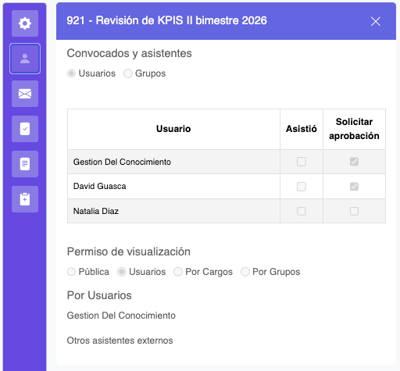
Selecciona en la lista los convocados por usuarios o Grupos, este último busca los usuarios actuales pertenecientes a dicho grupo y los añade como los convocados del acta, para agregarlos haz clic en Adicionar , luego asigna los permisos de visualización para el acta y si hay asistentes que no son usuarios del software digita su nombre en el campo otros asistentes externos.
3. Envía el acta vía email ingresando al tercer icono del menú izquierdo
-
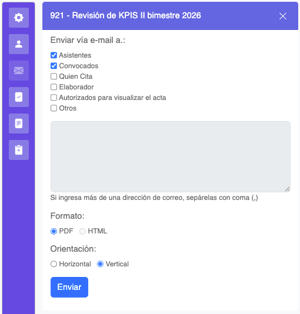
Escribe los correos a los cuales se enviará el acta, si son varios correos separarlos con una coma (,)
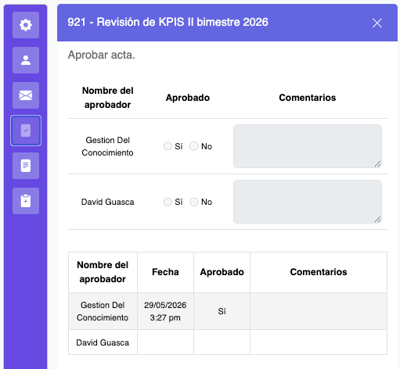
4. Aprueba el acta ingresando al cuarto icono del menú izquierdo
-
Selecciona a los responsables de Aprobar el acta para que den el visto bueno y agreguen sus comentarios. Cuando un acta no tiene Aprobadores, el elaborador será quien la Publique y si hay compromisos generados notificara en ese momento a los responsables por mail. De igual forma si hay autorizados de visualización se las enviará como un PDF a su mail. 📖 Leer: cómo aprobar un acta de reunión
5. Hereda compromisos de actas anteriores ingresando al quinto icono del menú izquierdo
-
En la lista que se activa selecciona el acta** de la cual quieres heredar los compromisos, seguido a esto haz clic en el link Adicionar. Cuando salgan todos los compromisos del acta chequea los que vas heredar y haz clic en el botón Heredar, que está al final del cuadro de compromisos.
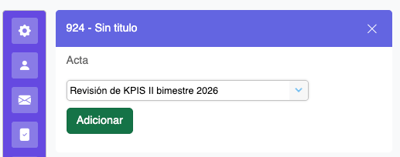
**las actas que puedes seleccionar son en las que tienes algún rol, ya sea como responsable o elaborador del acta, o responsable del algún compromiso del acta.
6. Crea compromisos de la reunión ingresando al sexto icono del menú izquierdo
-
Se visualizan los compromisos heredados del paso anterior y puedes crear nuevos compromisos, ingresa la tarea a realizar, los recursos aprobados y selecciona uno a uno la lista de responsables y haz clic en el link adicionar.
-
Ingresa la fecha límite para ejecutar el compromiso, marca Crear como tarea individual si el compromiso es responsabilidad de una sola persona, o si son varios responsables marca Crear como tarea grupal.
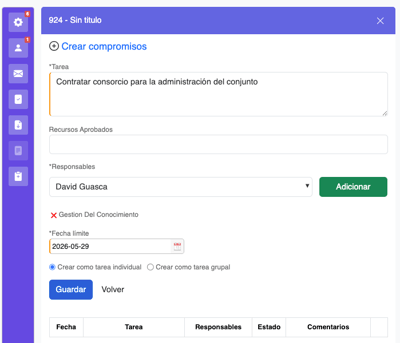
- Al crear un compromiso el sistema envía un e-mail al responsable y le genera un pendiente Para realizar el seguimiento a compromisos el responsable debe ingresar por el panel de pendientes.
- Los compromisos de la reunión salen semaforizados al final del acta así:
 Rojos - Vencidos
 Verdes - Ejecutados
 Azul - Programados
📖 Lee: Cómo realizar seguimiento a los compromisos de la reunión y Cómo generar un boletín de los compromisos generados en la reuniones
Listo ya haz creado el acta de reunión y para consultarla sólo debes hacer clic sobre su nombre o ir al buscador.
Ver acta, haz clic en el icono del ojo 👁️🗨️ que encuentras en la parte superior derecha. Al final del acta está el botón Imprimir.
Desde el icono siete puedes duplicar un acta, para ver como realizarlo haz clic acá 👈🏼
🚩Ten en cuenta:
- Puedes exportar la meta-data de las actas a través del botón exportar el cual cuenta con permisos que asignan desde Configuración, permisos. Si lo requieres antes de Exportar la información aplica filtros
- Cuando creas campos adicionales (desde el módulo Configuración, campos adicionales) para el Acta, los campos quedan después del campo Otros asistentes externos y se verán reflejados cuando visualices el acta.
- Puedes realizar la eliminación múltiple de actas desde la vista de tabla de datos a través de la columna inicial marcándolos y luego haciendo clic en eliminar 👇
%207.01.41%20p.%20m..png?width=600&height=278&name=Captura%20de%20pantalla%202020-06-03%20a%20la(s)%207.01.41%20p.%20m..png)